


Если не работает Android Auto, сначала определите сценарий: интерфейс не появляется, доступен только один способ подключения или связь периодически обрывается. Для каждого случая ниже есть отдельный маршрут.
Проверяйте по одному условию: так проще понять, мешает ли подключению телефон, кабель или мультимедийная система автомобиля.
Коротко
- Уточните поддержку выбранного способа подключения.
- Для USB начните с порта и кабеля передачи данных.
- Для беспроводного режима проверьте условия сопряжения.
- Проверьте настройки телефона и мультимедиа.
- После каждого изменения подключайтесь снова; при обрывах сравните компоненты.
Настраивайте систему только в безопасно припаркованном автомобиле. Включите мультимедиа; при наличии положения P переведите селектор в него.
Перейти: проверка USB · беспроводное подключение · обрывы связи.
Что проверить перед подключением Android Auto
Запишите модель телефона, версию Android, автомобиль, год выпуска и название мультимедиа. Уточните, работало ли соединение раньше и используется ли USB, штатная беспроводная связь или внешний адаптер.
По требованиям Google на 02.10.2026:
|
Условие |
USB |
Беспроводной режим |
|
Телефон |
Android 9.0 или новее |
Android 11.0 или новее, Wi-Fi 5 ГГц |
|
Автомобиль или ресивер |
Поддержка Android Auto через USB |
Отдельно подтверждённая беспроводная поддержка |
|
Дополнительно |
Качественный кабель передачи данных |
Условия первоначального сопряжения |
Для обоих способов Google указывает действующий тариф мобильного интернета. Android Go не поддерживается. Украина отсутствует в официальном перечне стран: полную поддержку обещать нельзя, но это не доказывает невозможность любого подключения.
Начните сверку с каталога совместимости Android Auto, затем уточните комплектацию, рынок, тип соединения и порт в руководстве автомобиля. Если нужный режим не поддерживается, переходите к доступному: сбросы совместимость не добавят.
Android Auto не работает через USB: порядок проверки
Проверьте USB-порт и кабель
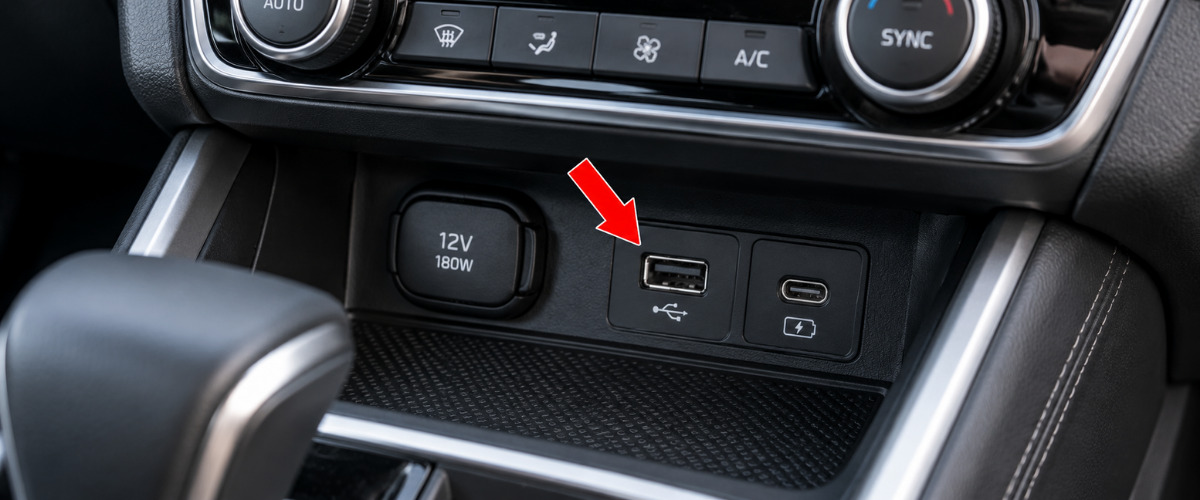
- Найдите в руководстве автомобиля порт для подключения смартфона. Форма USB-A или USB-C, цвет и значок сами по себе не подтверждают его назначение.
- Отключите кабель и осмотрите штекеры, провод и разъёмы. При повреждении прекратите использование; не чистите контакты иглой или жидкостью.
- Подключите заведомо исправный кабель передачи данных. Google рекомендует длину не более метра, без удлинителей и USB-концентраторов — устройств для подключения нескольких USB-приборов.
Зарядка подтверждает подачу питания, но не передачу данных. У USB-кабелей проверяйте эту характеристику отдельно: мощность зарядки её не гарантирует.
Проверьте телефон и мультимедийную систему
- Разблокируйте телефон, подключите его и выполните запросы настройки на обоих экранах. Подтверждайте запрашиваемые разрешения после чтения пояснений.
- Для Galaxy с One UI 8.0 Samsung описывает выбор USB-режима: откройте панель уведомлений, нажмите уведомление USB, затем параметры подключения и пункт «Transferring files / Android Auto». Это название из англоязычной справки; русская локализация на устройстве не проверялась.
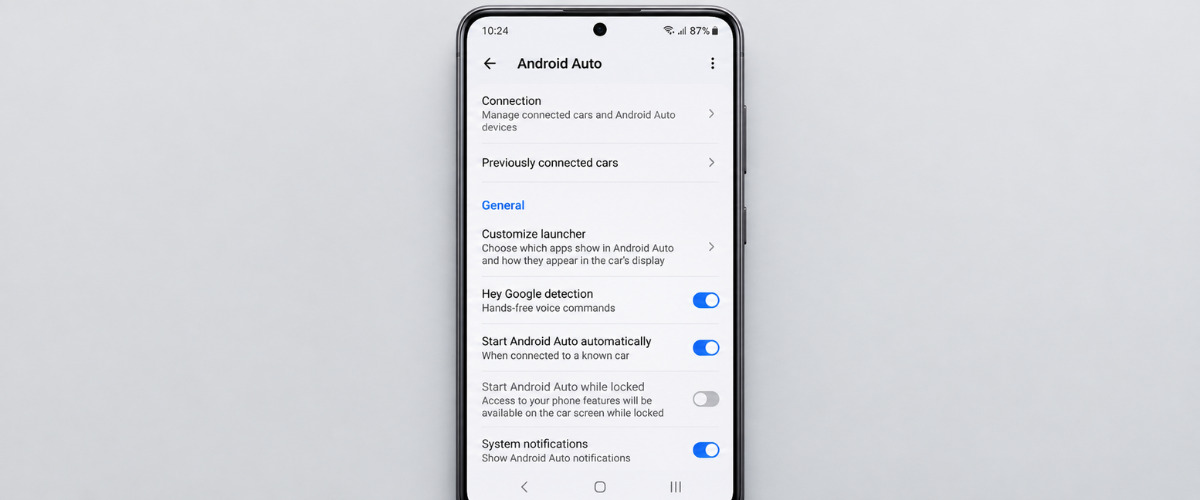
- Найдите Android Auto поиском в настройках телефона. На автомобиле проверьте включение функции по руководству; если она включена, перезапустите мультимедиа штатным способом.
- Проверьте доступные обновления Android в настройках телефона, Android Auto — в Google Play. Прошивку отдельно установленного ресивера проверяйте у его производителя.
После каждого изменения повторяйте подключение. Интерфейс появился — переходите к проверке стабильности. Не появился — к сравнительной диагностике ниже.
Не работает беспроводной Android Auto: что проверить
Проверьте поддержку и выполните сопряжение
Проводная совместимость автомобиля не означает беспроводную. Подключение телефона для звонков тоже не подтверждает готовность проекции — вывода приложений на автомобильный экран.
- На телефоне включите Bluetooth, Wi-Fi и геолокацию на время настройки. Убедитесь, что доступна мобильная сеть.
- На мультимедиа откройте добавление телефона способом из руководства автомобиля. На смартфоне откройте настройки Bluetooth и выберите систему машины, если это предлагает инструкция.
- Подтвердите сопряжение — создание связи между устройствами — по подсказкам на обоих экранах. Затем выполните запросы Android Auto.
- Дождитесь запуска интерфейса; при необходимости выберите Android Auto на дисплее автомобиля. Если доступны лишь звонки, вернитесь к проверке поддержки беспроводной проекции.
Одного Bluetooth недостаточно: беспроводному Android Auto также нужен совместимый Wi-Fi. При неудаче проверьте настройки и обновления из предыдущего раздела, затем сравните способы подключения.
Исключите внешний адаптер из проверки
Если между телефоном и машиной есть адаптер, отключите его и подключитесь напрямую по USB, когда автомобиль поддерживает такой режим. При стабильной работе можно временно пользоваться кабелем.
Это сужает область поиска, но ещё не доказывает поломку адаптера. Его совместимость, обновление и восстановление сопряжения проверяйте по инструкции производителя конкретной модели. Универсального адаптера для любого автомобиля нет.
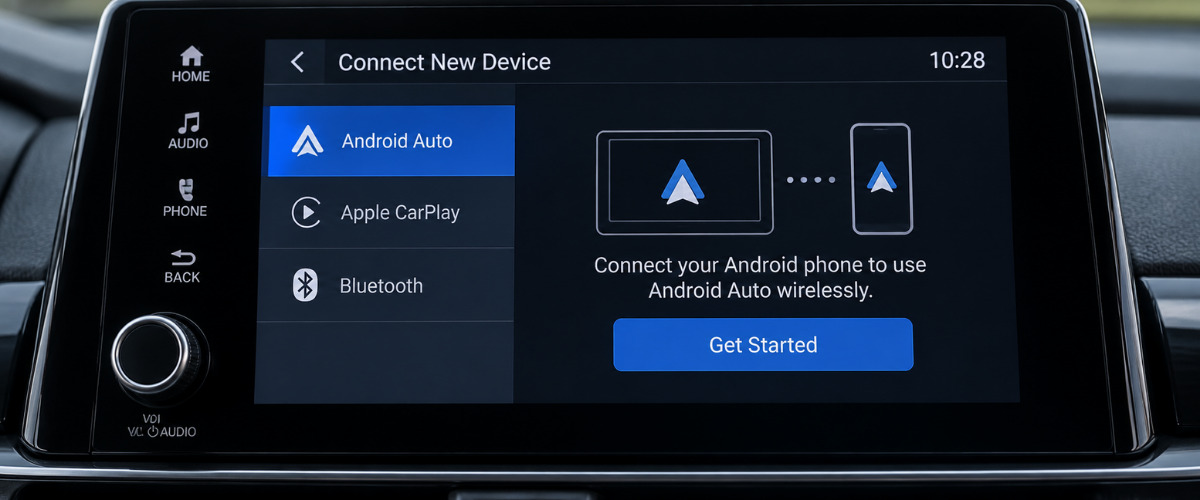
Почему Android Auto периодически отключается
Меняйте один компонент за раз, сохраняя остальные условия. Отмечайте, исчезает ли интерфейс целиком, только звук, зарядка или онлайн-функция. Таблица — редакционный способ локализации, а не перечень доказанных причин.
|
Симптом |
Следующая проверка |
Допустимый вывод |
|
Обрыв при движении штекера |
Другой кабель, телефон неподвижен |
Подозрение на контакт; поломка разъёма не доказана |
|
USB стабилен, беспроводная связь обрывается |
Тот же сценарий без адаптера, если возможно |
Проверять беспроводную цепочку |
|
Другой совместимый телефон работает |
Исходный телефон и его настройки |
Телефон требует диагностики, не обязательно ремонта |
|
Несколько телефонов не работают в одной машине |
Система автомобиля по руководству |
Повод обратиться к производителю или в сервис |
|
Интерфейс остаётся, онлайн-музыка пропадает |
Мобильная сеть и приложение отдельно |
Обрыв проекции пока не установлен |
Если Android Auto перестал работать после обновления, запишите версии и дату появления симптомов. Совпадение по времени не доказывает причину. Называть случай массовым сбоем можно только после официального подтверждения для затронутых версий.
Если проверки не помогли
Зафиксируйте результаты и проверьте раздел поддержки конкретной мультимедийной системы. Обращайтесь по выявленной ветке: к производителю телефона, автомобиля или адаптера. Если компонент не удалось выделить, передайте всю схему подключения.
Подготовьте модель телефона, версию Android и Android Auto, автомобиль и год, название и версию мультимедиа, способ подключения, модель адаптера, точный текст ошибки и результаты сравнений. Укажите, что уже пробовали и после какого изменения поведение поменялось.
Не публикуйте VIN, личные адреса и другие идентификаторы в открытом обращении. Заводской сброс и сторонние APK не нужны как универсальный следующий шаг: дальнейшие действия согласуйте с поддержкой конкретного устройства.
Как убедиться, что подключение восстановлено
На стоящем автомобиле повторите подключение, откройте навигацию и проверьте воспроизведение звука. Редакционная рекомендация — наблюдать систему 5–10 минут и повторить запуск позже; это не норматив Google. Один удачный запуск не гарантирует устранения периодического сбоя. Если обрыв повторился, запишите условия и вернитесь к таблице симптомов.
Частые вопросы
Почему на телефоне нет отдельного значка Android Auto?
Android Auto встроен в поддерживаемые телефоны: отдельный значок для запуска не обязателен. Ищите функцию в настройках; скачивать отдельное приложение для первоначального использования не требуется.
Можно ли использовать беспроводной режим, если автомобиль поддерживает только USB?
Возможность зависит от конкретного адаптера, телефона и мультимедиа. Перед использованием проверьте всю связку по документации производителя адаптера.
Подойдёт ли кабель, которым телефон только заряжается?
Если он конструктивно предназначен лишь для зарядки — нет. Если данные поддерживаются, отсутствие запуска требует проверки порта, кабеля и настроек.
Удалятся ли фотографии и аккаунты при удалении истории автомобилей?
Нет, удаляется история автомобильных подключений; их придётся настроить заново. Это не сброс телефона. Google предлагает такой шаг при проблемах с подключением ко второму автомобилю.


