




У большинства современных телефонов полно приложений - предустановленных производителем или загруженных из Play Маркет. Среди них есть любимые - социальные сети, чаты, карты и т.д., которыми нам приходится пользоваться чуть ли не каждый день. Есть и "одноразовые" - сканер QR-кодов, переводчик, бронирование отелей... Устанавливаешь их, запускаешь один раз, а они остаются там, словно цифровая пыль, занимающая место в памяти. Android решил избавить нас от уборки, предоставив довольно эффективный инструмент - резервное копирование приложений.
Что это такое? Ответ: разумный способ разгрузить память смартфона без потери данных. Android удаляет части программы, такие как временные файлы, разрешения и иные компоненты, но сохраняет ваши пользовательские настройки. Когда вы решите снова воспользоваться приложением, то просто восстановите его, и все будет как прежде. Без повторного входа в систему и без потерянных паролей. С нашей точки зрения, это отличный баланс между удобством и эффективностью. Особенно для пользователей, которые не хотят жертвовать скоростью смартфона, но и не любят удалять все подряд.
Как включить автоматическое резервное копирование?
Google сделала эту функцию невероятно простой в использовании. Если вы хотите, чтобы Android "выполнил всю грязную работу" за вас:
• Откройте магазин Play Маркет;
• Нажмите на значок своего профиля в правом верхнем углу;
• Перейдите в "Настройки" > "Общие";
• Включите функцию "Автоматически архивировать приложения".
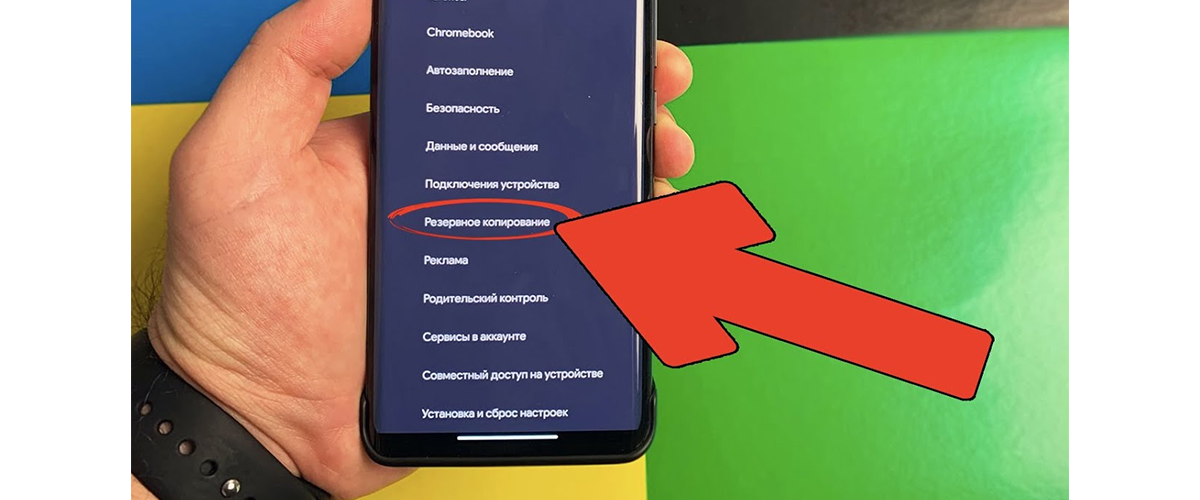
Теперь, когда память вашего телефона начинает заполняться, Play Маркет будет отправлять в архив те приложения, которые вы давно не открывали. Они не исчезнут, но будут отображаться в меню слегка прозрачными и со значком стрелки - подсказкой, что их можно быстро "воскресить".
Как вручную включить резервное копирование?
Автоматическое резервное копирование удобно, но если вы относитесь к тому типу людей, которые предпочитают контролировать каждую деталь, вы также можете создать собственный список того, что нужно отправить в архив:
• Перейдите в "Настройки" > "Приложения";
• Выберите программы, которыми нечасто пользуетесь;
• Нажмите на "Архив" внизу.
Как восстановить приложения из резервных копий?
Просто нажмите на ярлык программы в меню, и Android автоматически восстановит ее. Вы также можете сделать это, зайдя в "Настройки" > "Приложения" > [Название] > "Восстановить". Единственное условие - стабильное подключение к интернету, так как Play Маркет необходимо будет подгрузить файлы из сети. В случае, если на смартфоне переполнена память, тогда сначала нужно освободить место.

Как исключить избранные приложения из автоматического резервного копирования?
Android предоставляет вам и такой выбор. Чтобы убрать конкретную программу из списка для архивации:
• Откройте "Настройки" > "Приложения";
• Выберите соответствующую программу;
• Отключите опцию "Управление приложением, если оно не используется".
Резервное копирование - одна из самых невостребованных функций Android. Ее особо не рекламируют, хотя она действительно облегчает использование смартфона. Для устройств с ограниченным объемом памяти (особенно на моделях с 64 ГБ) это настоящее спасение. А для более организованных пользователей - эффективный способ поддерживать порядок в памяти своего телефона.