


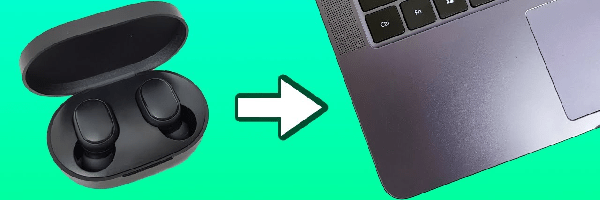
Выполнить подключение наушников к компьютеру можно беспроводным и проводным способами. Выбор метода зависит от типа гарнитуры, наличия соответствующих модулей и разъемов на вашем ПК.
Как подключить проводные наушники к компьютеру
Определить куда вставлять наушники в ПК несложно, как правило, проводная гарнитура может подключаться к двум типам портов: mini-Jack 3,5 мм или USB type A. Часто в ПК есть оба типа портов и выбор зависит от наличия подходящего штекера в наушниках.
-
Разъем mini-Jack 3,5 мм может располагаться на передней панели корпуса системного блока возле кнопки включения питания или на задней панели. Также при использовании внешней аудиосистемы, порт может располагаться в главной колонке или сабвуфере.
-
Разъемов USB может быть несколько. Они также могут располагаться на передней и задней панелях, и подключиться можно в любой из них (*если гарнитура имеет штекер USB-С может потребоваться переходник на USB-А).
Для подключения достаточно просто вставить штекер наушников в соответствующий разъем вашего компьютера и система распознает их автоматически. Процесс как подключить проводные наушники к ноутбуку аналогичный. Соответствующие порты чаще всего располагаются на боковых торцах корпуса.
Как беспроводные наушники подключить к ПК
Для подключения беспроводной гарнитуры к персональному компьютеру используется технология Bluetooth. В современных ноутбуках она есть практически всегда и настраивается системой по умолчанию (*за исключением случаев, когда модуль отключили вручную). Если же говорить о стационарных компьютерах, тут вероятнее всего блютус модуля может не оказаться. А потому перед тем, как подключить беспроводные наушники к компьютеру через bluetooth, стоит проверить его наличие через «Диспетчер устройств».
Для этого зайдите в меню Start (Пуск), далее Settings (Настройки) и откройте вкладку Devices / Bluetooth & other devices.
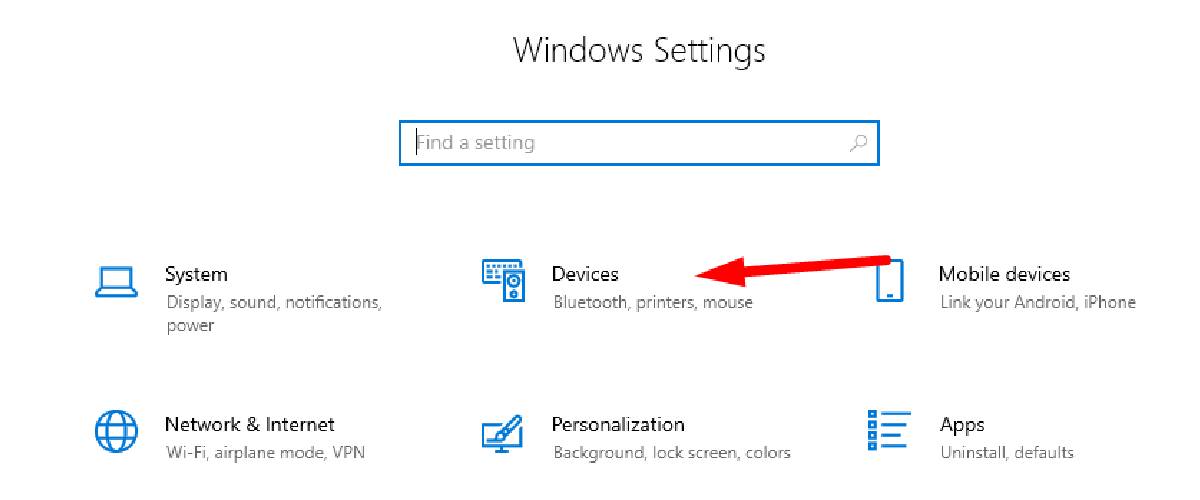
Если модуль есть, он отобразится в меню (тут его можно включить или выключить), если нет — его не будет.
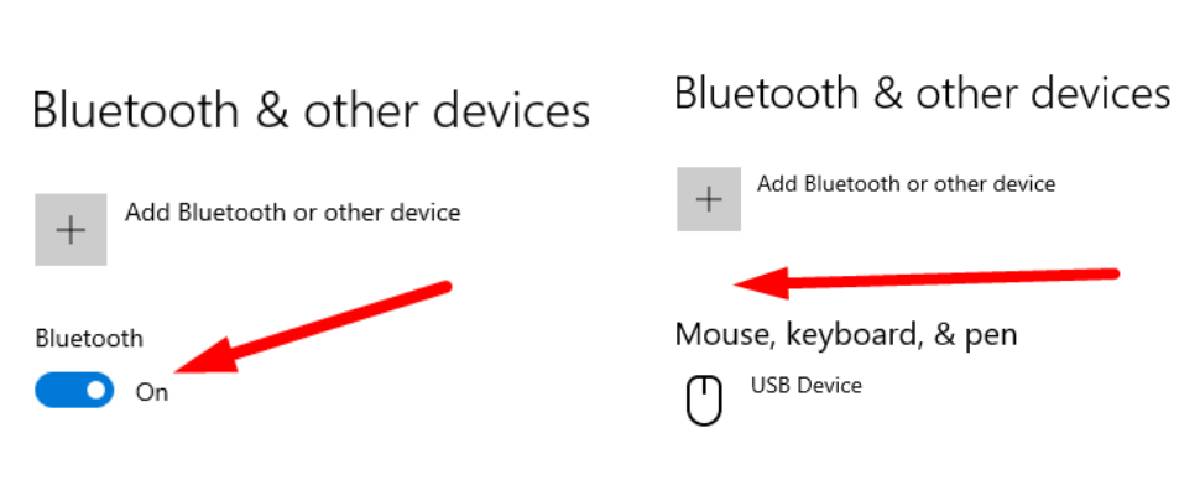
Если встроенного модуля не оказалось, можно приобрести съемный, подключаемый в порт USB. Для включения достаточно просто вставить его в любой из рабочих портов USB, после чего система сама распознает модуль и установит нужное ПО.
Последовательность как беспроводные наушники подключить к компьютеру простая:
-
Включите гарнитуру в режим поиска пары.
-
Зайдите через меню Start в настройки блютус устройств.
-
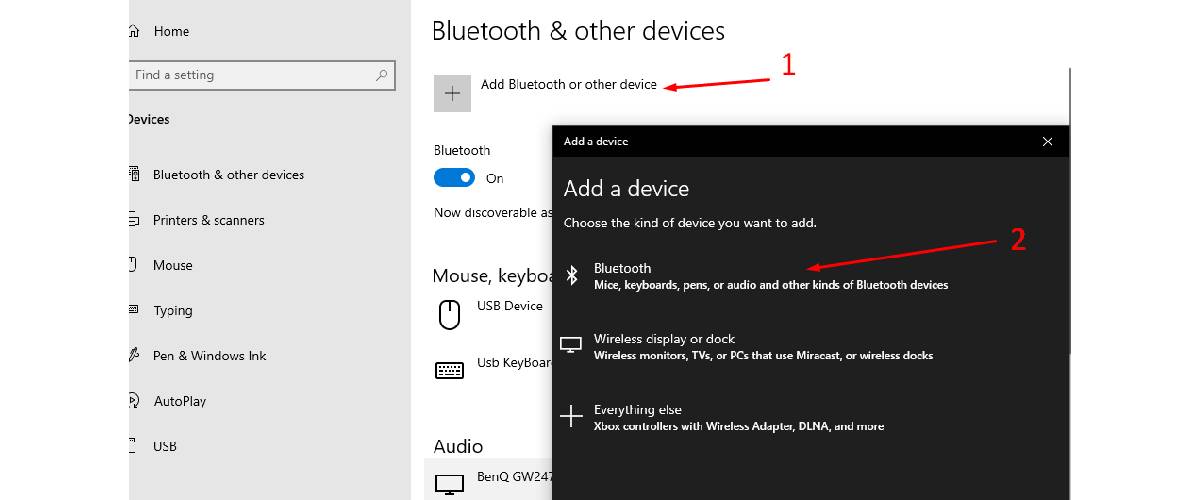
Нажмите на знак «+» возле Add Bluetooth or other devices.
-
В появившемся окне найдите в перечне ваше устройство. Кликните на него и дождитесь подключения.
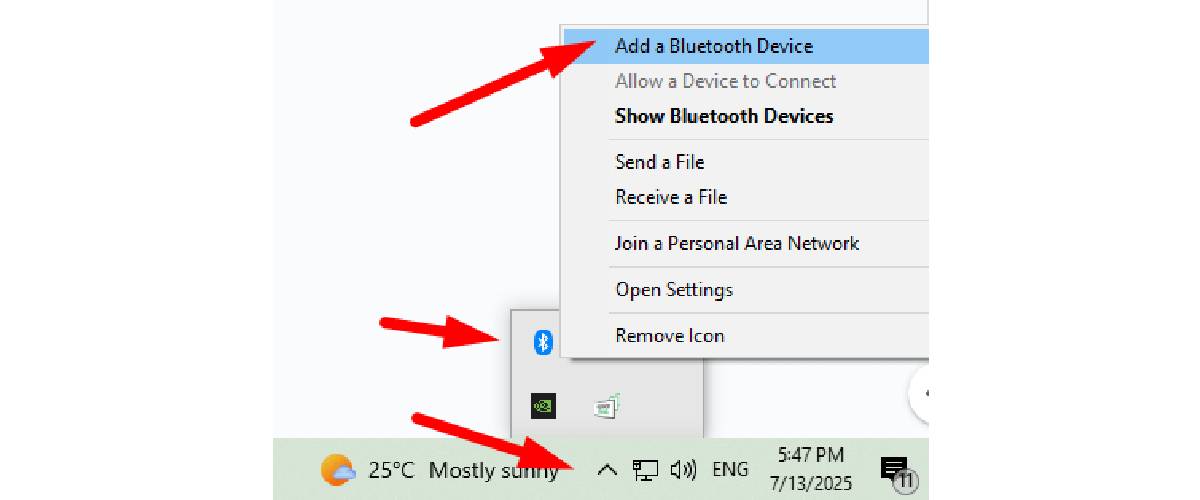
Если вы точно знаете, что Bluetooth в компьютере есть и он активен, более быстрый способ как подключить наушники беспроводные к ПК — зайти в настройки через панель задач. Для этого откройте меню автозагрузки, кликните на значок Bluetooth и выберите в появившемся списке Add Bluetooth device. Откроется панель добавления устройств, в котором можно настроить и сохранить пару.
Иногда система выдает ошибку «Не удалось подключиться». В таком случае нажмите комбинацию Win+X, а затем выберите Device Manager. В появившемся окне найдите блютус и кликните на нем правой кнопкой мыши. Перейдите на вкладку Driver и выберите пункт Update Driver (обновить драйвера). После этого перезагрузите ваш компьютер и саму гарнитуру, и попробуйте повторить подключение.
Способ как подключить наушники к компу, если у вас AirPods — аналогичный стандартному Bluetooth соединению. Однако важно знать, что при помещении аксессуаров в зарядный кейс, система автоматически отключит их, а после изъятия из кейса выполнит повторное подключение.
Как подключить гарнитуру к компьютеру
Если используется разъем USB или беспроводное соединение через блютус – такие способы позволяют одновременно подключать вывод звука и микрофон, а значит для настройки гарнитуры не требуется дополнительных переходников. В свою очередь с портами mini-Jack могут быть разные ситуации.
Каналы mini-Jack бывают раздельными — на микрофон (маркируется розовым и значком микрофона) и для вывода звука (зеленого цвета и помечен иконкой наушники), а также комбинированными (значок гарнитура на ПК). Соответственно гарнитура будет иметь либо один общий, либо два штекера разных цветов (*если к двум штекерам mini-Jack также идет USB — вы имеете дело с игровой гарнитурой, которая может передавать вибрацию во время игры).
Для подключения просто вставьте штекеры в порты с нужной маркировкой. Если же, к примеру, на ПК раздельные порты mini-Jack, а гарнитура имеет комбинированный штекер, вам потребуется переходник.
Частые проблемы и настройка звука
Выбирая, как подключить наушники к компьютеру, часто могут потребоваться дополнительные возможности. К примеру, при использовании проводного способа, не всегда удобно включать и отключать их из порта, чтобы перенаправить звук в динамики.
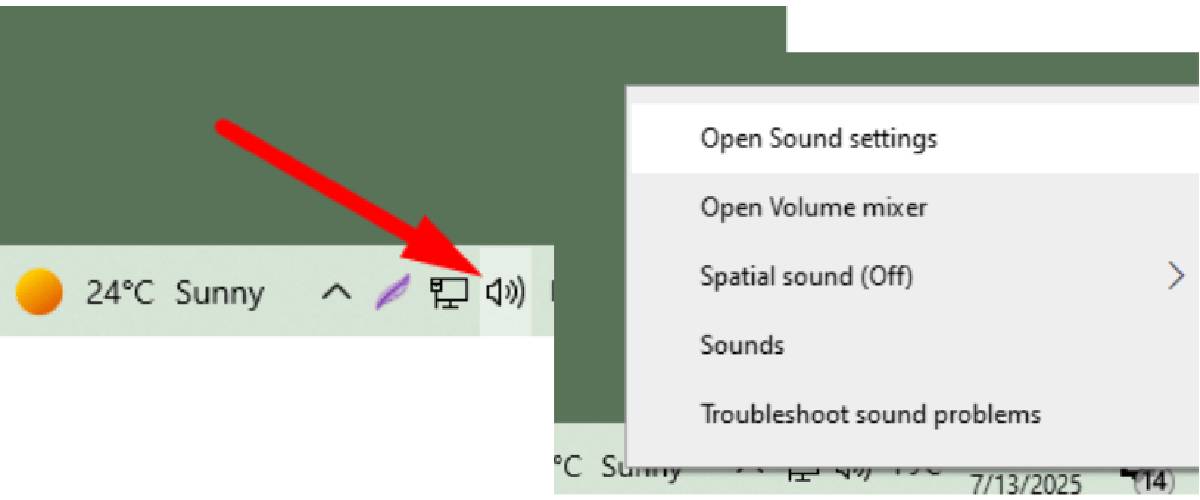
Для управления устройствами вывода кликните правой кнопкой на панели задач на значок динамика и выберите пункт Open sound settings. В открывшемся окне найдите пункт Output (Выход) и в меню Choose your output device выберите нужное устройство.
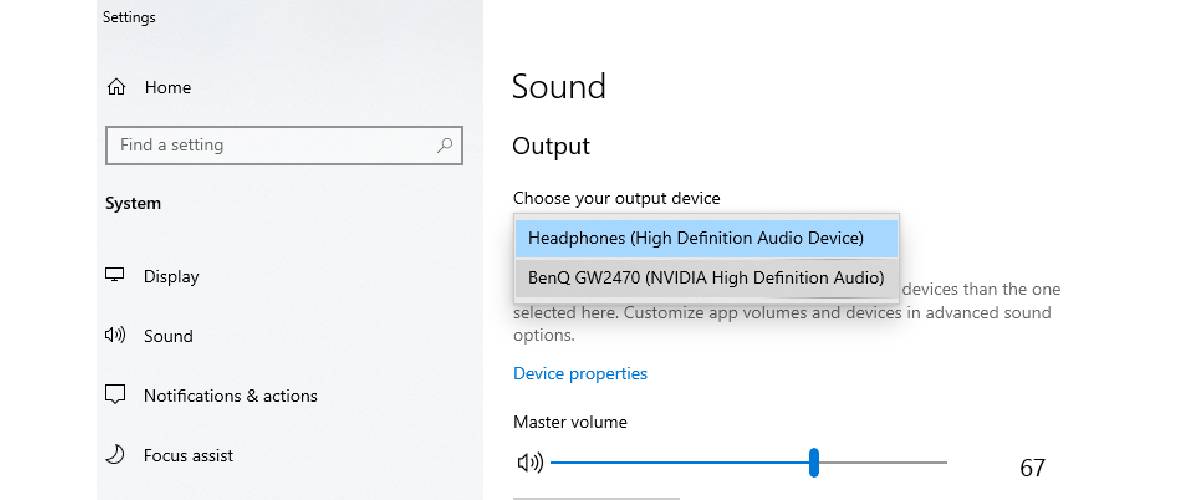
Для настройки микрофона гарнитуры в пункте Input (вход) выберите микрофон нужного устройства. Способ как настроить блютуз наушники на ПК, так чтобы изменять устройство вывода, аналогичный.
Даже самый простой способ как подключить наушники к компьютеру может вызвать сложности по ряду причин, но для каждого случая есть свои решения.
Таблица. Возможные проблемы и методы их решения
|
Проблема |
Причины и решение |
|
Нет звука или не работает микрофон |
Проверьте исправность разъемов и гарнитуры, а также правильность подключения. Обновите систему и драйвера звуковой карты. Если звука нет при воспроизведении скачанного видео или музыки, может потребоваться дополнительная установка аудио-кодеков или использование более продвинутого плеера. |
|
Звук тихий |
Измените настройки Realtek HD (*Dolby Digital, Sound Booster). Проверьте настройки громкости на ПК, в медиаплеере и на самой гарнитуре (если она оснащена регулятором). |
|
Звук прерывается |
При проводном подключении это происходит при неисправности шнура, штекеров или гнезда. Для проверки попробуйте использовать другие аудио устройства или разъемы. При беспроводном соединении может прерываться сигнал, если возникают помехи или же вы слишком далеко удалились от приемника на ПК. |
|
Беспроводные наушники постоянно отвязываются от ПК |
Неисправность модуля Bluetooth гарнитуры или ПК (неисправность USB порта, в который подключен съемный модуль). Слабый заряд батареи. |
|
Нет звука или не работает микрофон во время звонков в мессенджерах |
В настройках системы не включено разрешение на использование гарнитуры приложениями. |