


Можно ли использовать ноутбук как монитор для стационарного ПК, приставки или другого лэптопа? Ответ на этот вопрос — конечно, можно! Более того существует несколько методов подключения.
Преимущества и недостатки разных способов
Выбор способа подключения зависит от конфигурации ваших устройств, наличия дополнительных аксессуаров и типа операционной системы. Также стоит принять во внимание, что от выбранного метода будет зависеть качество и скорость передачи сигнала, а также сможете ли вы использовать экран только как основной или сделать его вторым дополнительным.
Условно все способы можно разделить на четыре группы: стандартные интерфейсы передачи видео и аудио, USB-переходники, беспроводное подключение по Wi-Fi и сетевое с помощью программ.
|
Способ |
Плюсы |
Минусы |
|
Интерфейсы для передачи видео и аудиосигналов (кабель) |
Быстрая передача данных без сбоев и зависаний |
Могут возникнуть сложности с покупкой подходящего кабеля |
|
USB |
Простота |
Низкая скорость передачи |
|
Wi-Fi |
Отсутствие кабелей |
Небольшой радиус действия |
|
Сеть (программы) |
Возможность объединять удаленные ПК |
Большинство программ платные |
Как подключить ПК к ноутбуку через кабель?
Самый простой и распространенный способ использовать дисплей ноутбука как монитор — это соединение при помощи кабеля с последующей программной настройкой экранов. Этот вариант зависит от наличия соответствующих разъемов. При этом далеко не всегда они совпадают, а потому может потребоваться переходник или покупка специального кабеля. Разъемы для подключения могут быть разных стандартов. Как правило, используют интерфейсы для передачи видео + аудио типов HDMI, VGA, DVI или DisplayPort. Также можно использовать обычные USB порты.
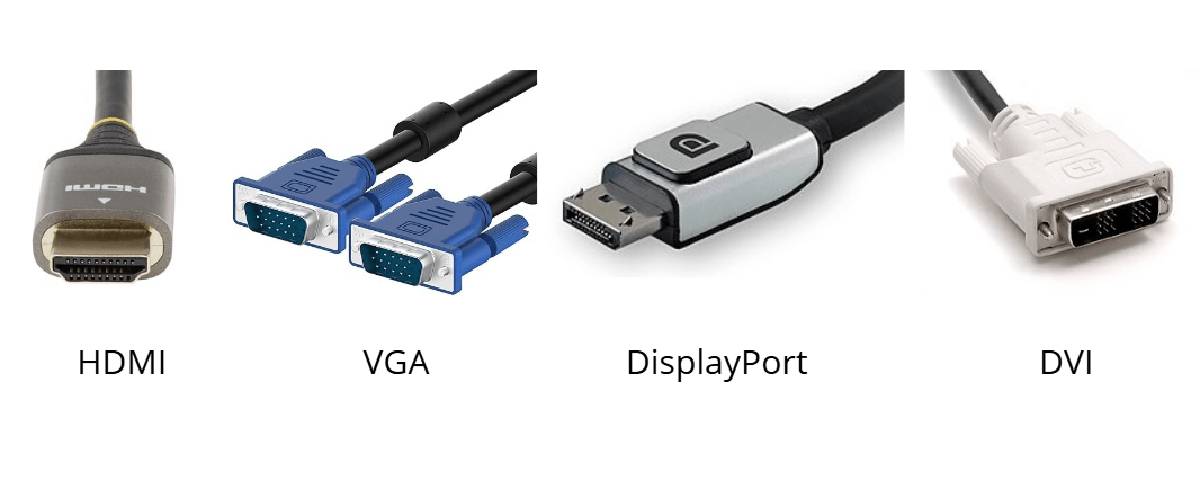
Как использовать ноутбук в качестве монитора через hdmi и другие интерфейсы видеосигналов
Порты стандартов HDMI и VGA встречаются наиболее часто. Они имеют несколько стандартов, а потому выбирая кабель, нужно точно знать, какой из них предусмотрен в ПК и ноуте. К примеру, HDMI может быть стандартным, mini, micro, dual-link и т.д. Также чтобы напрямую выполнить подключение лэптопа, его порт должен поддерживать входящий сигнал, а не только выход. Как правило, в этом случае возле разъема будет пометка In (Input).
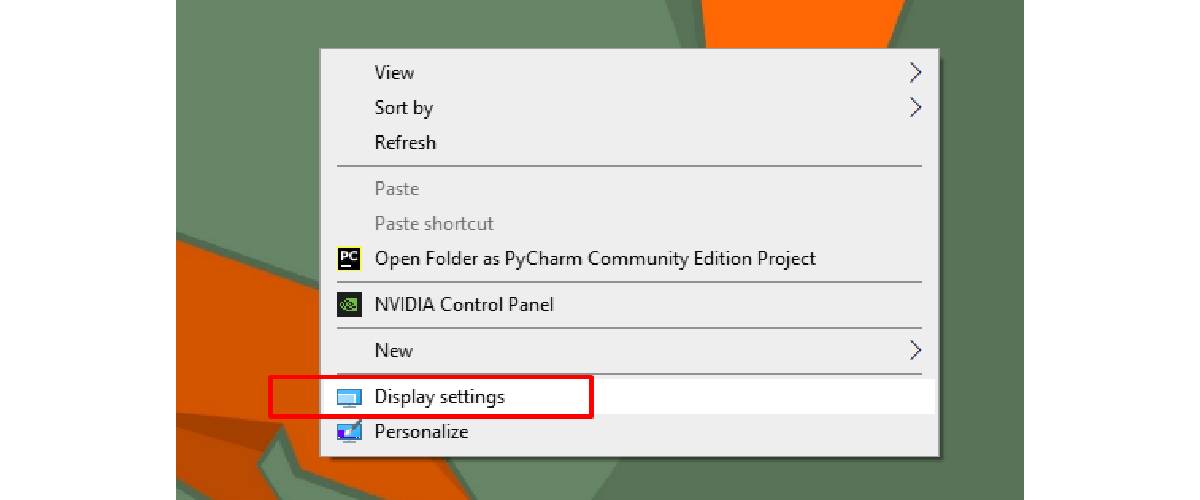
Последовательность подключения и настройки:
-
Перед тем как подключить ноутбук к системнику выключите их и только потом соедините кабелем.
-
Далее включите оба устройства и дождитесь запуска операционной системы на обоих.
-
На рабочем столе основного ПК кликните правой кнопкой мышки и в появившемся меню выберите Настройки.
-
В открывшемся окне появится перечень мониторов. Найдите в списке лэптоп и выберите подходящий вам режим работы. Это может быть основной экран (ноутбук вместо монитора ПК), дублирующий (передает все то же, что на основном мониторе) или же второй дисплей (самостоятельное дополнительное рабочее пространство).
HDMI-кабель подойдет для случаев, если вы не знаете как использовать ноутбук как монитор, когда у вас в распоряжении только системник без дисплея. В этом случае настройку можно сделать не с основного ПК, а с ноута. Для этого подключите системник при помощи шнура и на лэптопе включите режим видеовхода при помощи комбинации клавиш Fn + F8.
Как из ноутбука сделать монитор, используя USB
Если HDMI разъемы ноута не работают на вход или нет нужного стандарта. Для подключения можно использовать обычный разъем USB. Тут также есть несколько вариантов.
Первый способ — внешняя карта захвата видео. Ее часто применяют при подключении macbook, так как этот бренд использует разъем Thunderbolt. Карта захвата — устройство передающее звук и видео с ПК или игровой консоли на другой ПК. Также ее нередко используют для подключения лэптопа в качестве дисплея для ТВ приставки.
Важно! Нужна именно внешняя карта, а не встраиваемая в ПК, так как подключается она к ноуту, выполняющему роль второго монитора.
С помощью карты захвата можно делать не только передачу, но и запись происходящего на экране. Конструктивно они бывают разного размера, а также могут иметь по нескольку портов разных типов. Минимально что необходимо — это карта с USB разъемом type A или type С плюс разъем на вход HDMI (Input).
Непосредственно сам алгоритм подключения прост:
-
Вставьте карту захвата в USB порт ноута (для MacBook Thunderbolt).
-
Подключите кабель HDMI к обоим устройствам.
-
Распознавание и установка требуемого программного обеспечения для системы Windows выполнится автоматически. Если этого не произошло, потребуется загрузить драйвера самостоятельно. Для этого посетите официальный сайт производителя используемой карты захвата или ознакомьтесь с руководством, идущем в комплекте к вашей модели.
Важно! При таком подключении ПК будет распознавать лэптоп как дополнительный монитор, а ноут будет воспринимать его как дополнительную веб камеру.
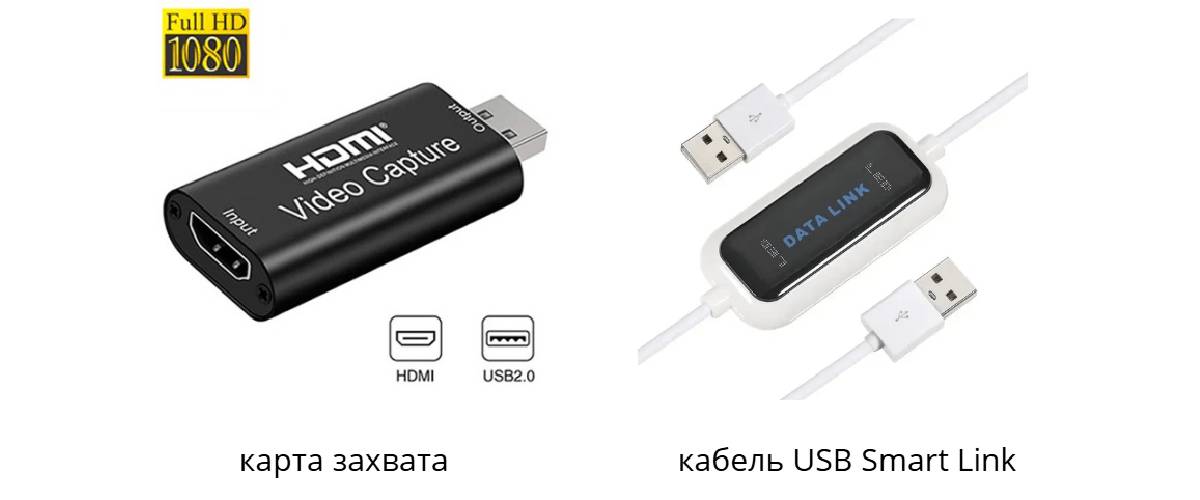
Второй вариант — кабель USB Smart Link, который позволяет подсоединить устройства через порты USB. Тут важно знать, что хоть внешне кабель напоминает обычный шнур USB, работает Smart Link иначе. Чтобы использовать экран ноутбука как монитор просто соедините кабелем оба ПК, при этом автоматически запустится установка программного обеспечения, через которое следуя подсказкам можно выполнить настройку экранов.
Совет! Выбирая способ как подключить компьютер к ноут через USB, обратите внимание на поколение самой технологии, от которого будет зависеть скорость передачи данных. Это может оказаться важным, если вы планируете транслировать видеоигры. Так, если на одном ПК порт USB 2.0, а на другом USB 3.0, то скорость передачи данных будет по стандарту USB 2.0. А потому, если лэптоп достаточно старый, для обеспечения быстрой работы, лучше выбрать другие типы подключений.
Как подключить комп к ноутбуку по беспроводной связи?
Чтобы использовать ноутбук как монитор для ПК по беспроводной сети, можно выбрать подключение по Wi-Fi или Miracast. Для этого на основном компьютере необходимо включить функцию «Беспроводной экран». Она есть в версиях Windows 10 и 11. Для подключения этим способом оба устройства должны быть оснащены Wi-Fi модулем. В большинстве лэптопов они присутствуют по умолчанию, а вот для ПК возможно понадобится приобрести адаптер.
Чтобы законнектить девайсы, на ноутбуке необходимо включить настройку «Проецирование на ПК», следуя по пути «Параметры» / «Система» / «Проецировать на этот ПК». При этом может потребоваться установка дополнительных компонентов, сделать которую можно следуя через «Параметры» / «Приложения» / «Дополнительные компоненты» и «Добавить компонент». Далее выбрать «Беспроводной дисплей».
Затем на основном компьютере нажмите сочетание клавиш Win + K (для OS Windows 11) или же Win + P (для версии 10), и после определения системой доступных девайсов, выберите из перечня распознанных мониторов ваш ноут. По умолчанию изображение будет дублироваться с основного ПК. Если необходимо разделить экраны или сделать ноут основным, выполните настройку, нажав комбинацию клавиш Win + P и выбрав нужный режим.
А можно ли подключить ноутбук к ПК через Bluetooth? Это вполне возможно, но на практике не будет иметь смысла, поскольку технология не предназначена для передачи больших объемов данных.
Как настроить экран ноутбука как монитор компьютера по сети
Чтобы использовать ноутбук как монитор с подключением через сеть, например, для удаленной трансляции, используется специальное программное обеспечение. Одной из мощных программ в этом направлении является MaxiVista. Она позволяет объединять несколько устройств с разным ПО как дополнительные рабочие столы для ведущего ПК. Подключение может быть как по беспроводной так и по локальной сети, в том числе через USB соединение. Для настройки на основной ПК скачивается серверная версия, а для ноутбука, выполняющего роль монитора — клиентская. Связь между устройствами осуществляется по сети Ethernet. При этом ПК автоматически распознает лэптоп как клиента и предложит простые подсказки как выполнить настройку.
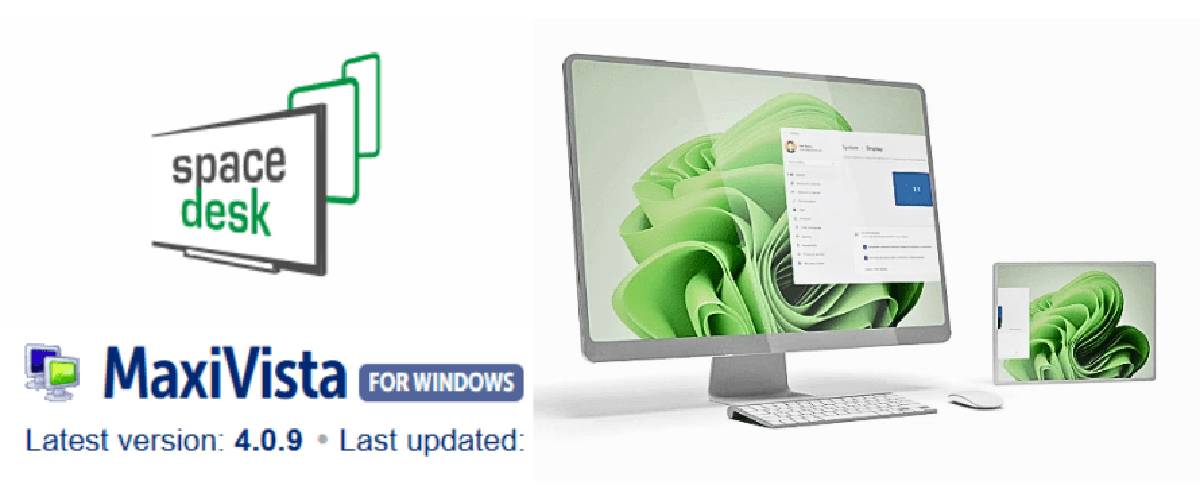
Еще одним решением вопроса как использовать ноутбук как монитор является программа Spacedeck. Для настройки также необходимо на основной ПК скачать версию Driver (для Windows), а на лэптоп, используемый как монитор, версию Viewer (для Windows, Android, iOS). Далее запустите на главном ПК Driver и включите режим соединения. Слева в меню выберите Communication interfaces / Network Adapters. Тут будет указан IP адрес нужного вам сетевого адаптера. Его необходимо ввести на ноуте при запуске Viewer, чтобы законектиться с к ведущим ПК. После этого появится окно, которое для ведущего ПК будет вторым монитором. При этом можно использовать пространство полностью, просто развернув окно, или частично в обычном режиме.
Помимо Spacedesk и MaxiVista, можно использовать другие программы. К примеру, для устройств Apple соединение можно выполнить через приложение Air Display. Программа доступна для скачивания бесплатно, но устанавливать ее необходимо непосредственно на ноут. Для подключения достаточно запустить программу и дождаться, когда система найдет ПК, а затем нажать Connect, после чего на экране отобразится рабочий стол компьютера. Приложение подходит для случаев когда вы ищите способ как подключить ноутбук к системно блоку ПК без собственного монитора, но она увы не позволит разделить экраны на два отдельных.
Если разделения экранов не требуется и достаточно только дублирования, можно также использовать программы Any Desk, Team Viewer, Chrome Remote Desktop, Ammy Admin, Microsoft Remote Assistance, RDesktop и другие.


