


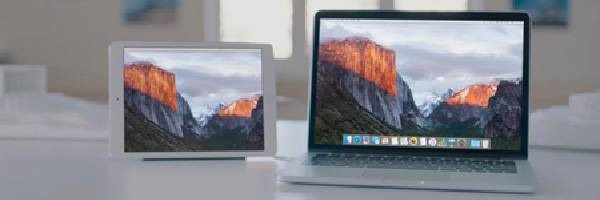
Использовать планшет в качестве второго монитора можно разными способами: через удаленное подключение и дублирование экрана, как дополнительный рабочий стол или в качестве тачпада для работы в графических редакторах. Выбор метода подключения зависит от операционной системы обоих устройств и ваших конечных целей. При этом сделать все можно без дополнительных переходников, используя беспроводную сеть Wi-Fi, USB порты или LAN-кабель.
Как сделать из планшета второй монитор с разными ОС
Наиболее часто возникает ситуация, когда необходимо подключить iOS или Android планшет как монитор к стационарному компьютеру или ноутбуку на Windows. В этом случае вам потребуется установить специальную программу для связки устройств с различным ПО.
Такие приложения имеют две версии, которые устанавливаются на сам планшет и ПК. На устройство Андроид или iOS устанавливается версия программы Viewer (второй монитор), а на ПК или ноутбук — версия Driver (для основного монитора). Таких программ на сегодня довольно много и они могут быть платными, бесплатными или бесплатными с ограниченным функционалом.
|
Программы |
Плюсы |
Минусы |
|
AnyViewer |
Приложение позволяет подключать девайсы на базе Android и iOS. Это полностью бесплатная программа, которая может передавать изображение и файлы с минимальной задержкой. |
Немного сложная настройка. Требуется создание учетной записи пользователя и авторизация на обоих устройствах. |
|
AirDroid Cast |
Транслирует экран и звук с мобильного девайса на компьютер или ноутбук. Позволяет одновременно передавать изображение на несколько устройств. Возможна авторизация через QR-код, 9-значный код или ресивер AirPlay. |
Не транслирует с ПК. Доступно для iOS от 10 версии. В бесплатном пакете предусмотрена только трансляция экранов через одну и ту же сеть WLAN. Остальные функции можно получить по платной подписке. |
|
Duet Display |
Приложение подходит для всех форматов устройств и видов ПО. Отличается простой настройкой и высокой безопасностью передачи данных. |
Бесплатная версия только до 7 дней, но она есть для всех пакетов. |
|
Splashtop Wired XDisplay |
Программа поддерживается на Windows, Mac OS, Android и iOS, позволяя соединять любые устройства. |
Бесплатно можно использовать только кратковременно для тестирования возможностей. Далее необходимо приобрести полную версию через покупку на Play Market. |
|
Google Remote Desktop |
Один из базовых сервисов Google. Полностью бесплатная программа, позволяющая управлять рабочим столом ПК или ноутбука. Отличается несложной настройкой. |
Отсутствие поддержки MacOS ранее 10.13. Не позволяет использовать режим расширенного экрана. |
|
SpaceDesk |
Простая в установке и настройке бесплатная программа с широким функционалом. Обеспечивает минимальную задержку даже при беспроводном подключении. Предусматривает все варианты режима мониторов. Не требует регистрации или авторизации в аккаунтах. |
Актуальные пакеты для установки только для ПК на Windows от 10 или 11. |
|
GlideX |
Удобная и простая в установке программа. Возможно быстрое скачивание через QR-код. Для владельцев устройств ASUS предлагает расширенный функционал. Позволяет получить доступ к камере. |
В бесплатной версии доступно только подключение по Wi-Fi, полный функционал исключительно по подписке. |
|
iDisplay |
Позволяет выбрать разные форматы подключения «единожды» или «всегда при подключении». Все настройки сохраняются автоматически, есть автозагрузка. |
Полностью платная программа. Поддерживается mac OS от 11.0, iOS от 8.0 версии. |
|
Second Screen |
Рекомендована преимущественного для мобильных устройств Samsung. Позволяет использовать экран в четырех разных режимах. |
На устройствах других брендов может быть сильный рассинхрон изображения. |
Таблица. Плюсы и минусы популярных программ, позволяющих подключить планшет как второй монитор
Последовательность как подключить планшет как второй монитор через разные программы в целом не отличается. Как правило, приложения предусматривают удобные подсказки, позволяющие справиться с задачей настройки даже неопытному пользователю. Главное условие — это привязка к одной сети обоих устройств.
Совет! Подключаться к одной сети можно различными способами. К примеру, ПК может быть соединен с маршрутизатором при помощи LAN-кабеля, а планшетник при помощи Wi-Fi.
Как сделать второй монитор из планшета с помощью приложения на примере SpaceDesk:
-
Подключите планшет к ПК при помощи USB шнура в режиме передачи данных или через Wi-Fi к одной сети.
-
Скачайте приложение из Play Market или App Store на планшет, а десктопную версию для ПК через официальный сайт, выбрав соответствующую конфигурацию Windows.
-
После установки поиск нужного ПК на планшете будет выполнен автоматически. Если этого не произошло, потребуется вручную указать в настройках на планшете IP адрес ПК, нажав кнопку «+».
-
При необходимости на ПК выполните настройку режима отображения второго экрана. Тут может быть четыре варианта: «дублировать экраны» — полностью повторяют друг друга, «расширить экраны» — второй экран как дополнительный и позволяет управлять первым (два рабочих стола ПК), а также выбрать активным «только первый» или «только второй».
-min.jpg)
Аналогичными способами можно подключить к ПК не только планшет, но и смартфон на Android, используя его в качестве тачпада или для удаленного управления.
Совет! Если при включении второго монитора на планшете отображается только рабочий стол ПК, но запущенных программ и приложений нет, это означает что по умолчанию включен режим расширения экрана на два рабочих стола. Для решения проблемы просто перетащите нужное окно к краю экрана с помощью мышки и оно переместится на второй стол.
Если же, к примеру, вам необходимо просто дублирование экрана, быстрым и абсолютно безопасным способом сделать монитор из планшета — будет использование приложения Google Remote Desktop. Для этого выполните следующие действия:
-
Скачайте приложение Google Remote Desktop из Play Market на планшет.
-
На ПК или ноутбук установите Chrome Remote Desktop через браузер Chrome.
-
Запустите на ПК распаковку установочного файла (*необходимо будет ввести пароль администратора), а по окончанию установки задайте имя девайса и пин код для доступа к ПК.
-
Дождитесь когда на планшете в программе появится нужное устройство, нажмите не него и введите пин-код доступа.
-
При необходимости выполните дополнительные настройки отображения монитора в приложении Google Remote Desktop.
Этот способ позволяет управлять рабочим столом с обоих устройств, вводить текст, рисовать в графических редакторах или играть в игры.
Важно! При подключении Google Remote Desktop на девайсах должен быть выполнен вход с одного и того же аккаунта Google.
-min.jpg)
После подключения планшетного ПК в качестве второго монитора, также следует настроить разрешение дополнительного дисплея. Это необходимо чтобы изображение было приемлемого качества. Выбор разрешения в большинстве программ осуществляется через ПК. Для этого зайдите в «Настройки», «Дисплей» и выберите второй экран. Далее прокрутите страницу вниз и в выпадающем меню выберите нужное разрешение.
-min.jpg)
-min.jpg)
Как сделать планшет вторым монитором на девайсах Apple
Для гаджетов Apple, чтобы использовать планшет как второй монитор, достаточно воспользоваться функцией Sidecar. Девайсы при этом могут быть подключены через USB-кабель или беспроводную сеть. Перед настройкой обязательно включите Wi-Fi (подключите в одну сеть), Bluetooth, а также Handoff. На обоих девайсах также должен быть выполнен вход с одного и того же аккаунта.
Для настройки откройте на ПК раздел «Системные параметры», а затем выберите пункт «Дисплеи». Нажмите на кнопку «+» и в открывшемся перечне найдите свой iPad. Далее выберите в настройках режим отображения. Это может быть дублирование монитора ПК или расширение на два рабочих стола.
Почему не удается подключить планшет как монитор для ПК
Выбирая способ как использовать планшет как второй монитор, стоит помнить, что для различных устройств, версий и оболочек операционной системы, они могут работать по разному. Также нередко возникают ошибки при неправильной настройке соединения или из-за дополнительных факторов. Если у вас возникли сложности, стоить проверить правильность всех настроек или попробовать другой способ.
Так, довольно частой проблемой соединения становится использование VPN сервисов на ПК или планшете, а иногда и на обоих девайсах сразу. По возможности перед настройкой отключите все стационарные и браузерные расширения.
При установке программы для дублирования экрана на Windows важно правильно выбрать конфигурацию вашей операционной системы. Узнать ее можно, перейдя в меню «Настройки», затем «Система». Далее прокрутите боковое меню вниз и найдите пункт «Про ПК» (about). Тут будет представлена нужная информация.
-min.jpg)
В случае, когда вы установили все правильно, но программа не видит пару, возможно вы подключились к разным сетям. Также причина может быть в использовании разных пользовательских аккаунтов на девайсах.
Если вы подключали планшет как монитор через usb, но сеть его не видит, проверьте был ли выбран режим передачи данных, а также исправность портов и кабеля. Попробуйте использовать другой шнур или порт.
Еще одной распространенной проблемой подключения второго экрана также является задержка и рассинхрон. Причиной этого могут быть как сетевые проблемы, так и некорректная работа программного обеспечения. Для решения попробуйте использовать другой тип соединения, например, через кабель, или воспользуйтесь другой программой.

