



Существует несколько разных способов как сделать скриншоты на компьютере или ноуте. Это могут быть простые сочетания командных клавиш, а также дополнительные приложения и программы, позволяющие выделять отдельные зоны, добавлять комментарии и обозначения. Далеко не всегда выбранный способ будет работать, так как многое зависит от операционной системы, ее сборки и настроек клавиатуры. Также немного по разному могут реализовываться данные функции на стационарных ПК, ноутбуках и нетбуках.
Как сделать скриншоты на компьютере
Самый простой способ сделать снимок экрана на ПК — использование функции Print Screen (Prt Scr, принт скрин). Как правило, клавиша для ее вызова расположена с правой стороны клавиатуры в верхнем ряду или на боковой раскладке. Простое нажатие клавиши полностью копирует изображение на мониторе (рабочий стол, открытые окна, запущенные программы и т.д.). Если на ПК не установлено дополнительных программ, выполнить расширенные действия (скриншот части экрана или открытого активного окна) простым нажатием Print Screen не получится. Для этого потребуется воспользоваться другим способом.
Как сделать скриншот определенной области
Когда требуется получить снимки с определенными параметрами, но без установки вспомогательных программ, можно использовать специальные комбинации клавиш. Так, чтобы выполнить скрин активного окна нажмите одновременно Alt + PrintScreen. Впрочем, в некоторых версиях Windows этот способ может не сработать.
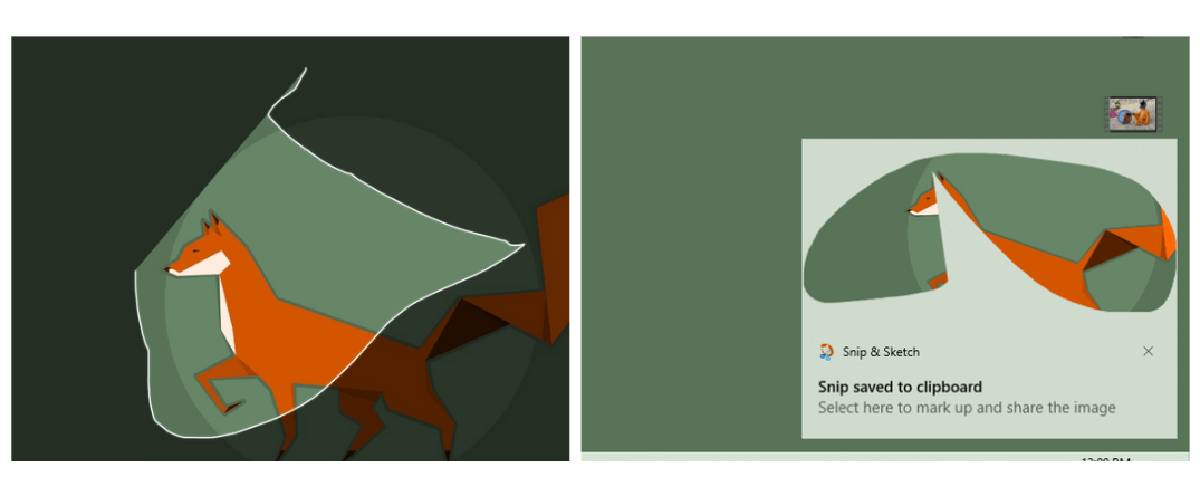
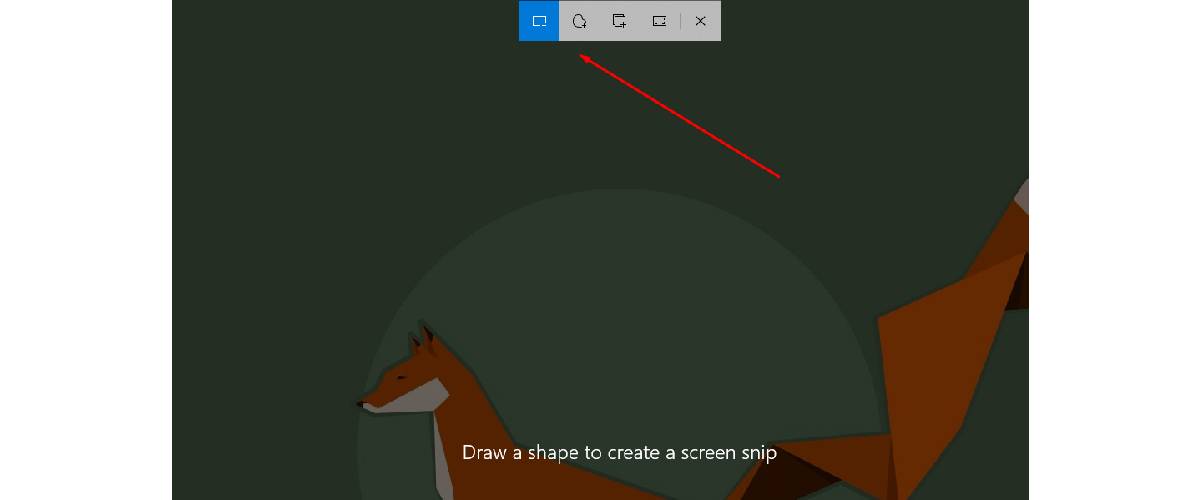
К примеру, если вас интересует как сделать скриншот выделенной области windows 10, но названный выше способ не сработал, нажмите комбинацию клавиш Win + Shift + S. При этом вверху экрана появится меню, а состояние экрана заморозится.
В меню можно выбрать четыре варианта создания снимка:
-
Выделить и сохранить фрагмент прямоугольной формы (*как выделить часть экрана для скриншота — размер и пропорции можно варьировать, растягивая границы выделения курсором).
-
Сделать снимок произвольной формы с помощью кривой «Облако» (*для выделения просто обведите мышкой нужную часть экрана).
-
Выбрать фрагмент активного окна.
-
Сохранить полную копию экрана.
Как сделать скриншот на виндовс 10 и сохранить его в специальную папку
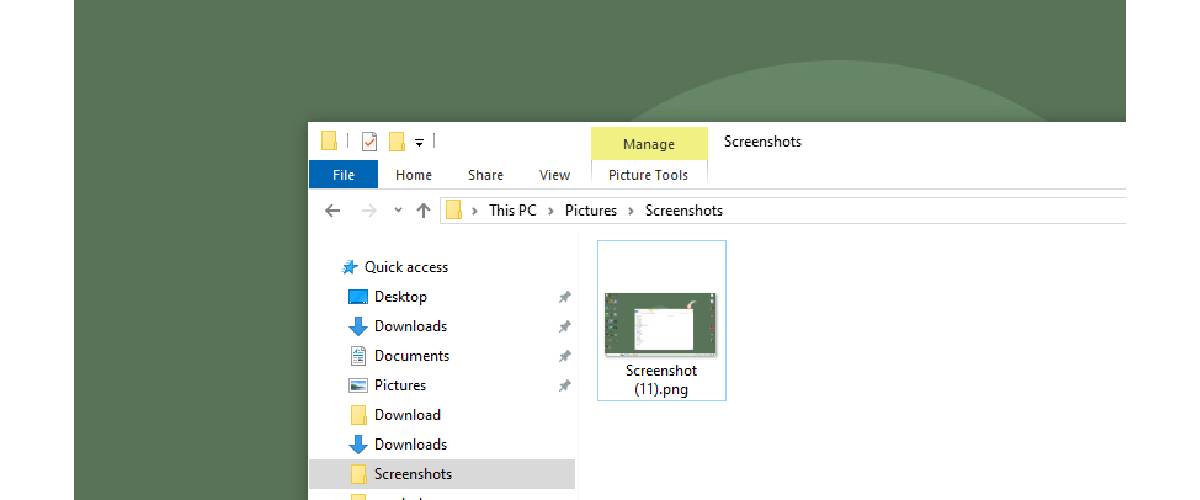
Использование комбинации Windows (Win) + Print Screen позволяет сделать скрин экрана и сохраняет файл с расширением png в папке Screenshot. Найти ее можно открыв This PC (Этот ПК), а далее папку Pictures (Изображения).
Как получить скриншот экрана и сохранить его в нужном формате
Если поставлена задача: «сделай скриншот в определенном формате», можно воспользоваться стандартной программой Windows для работы с изображениями — Paint. Для этого выполните следующие действия:
-
Нажмите клавишу Print Screen и сделайте скриншот.
-
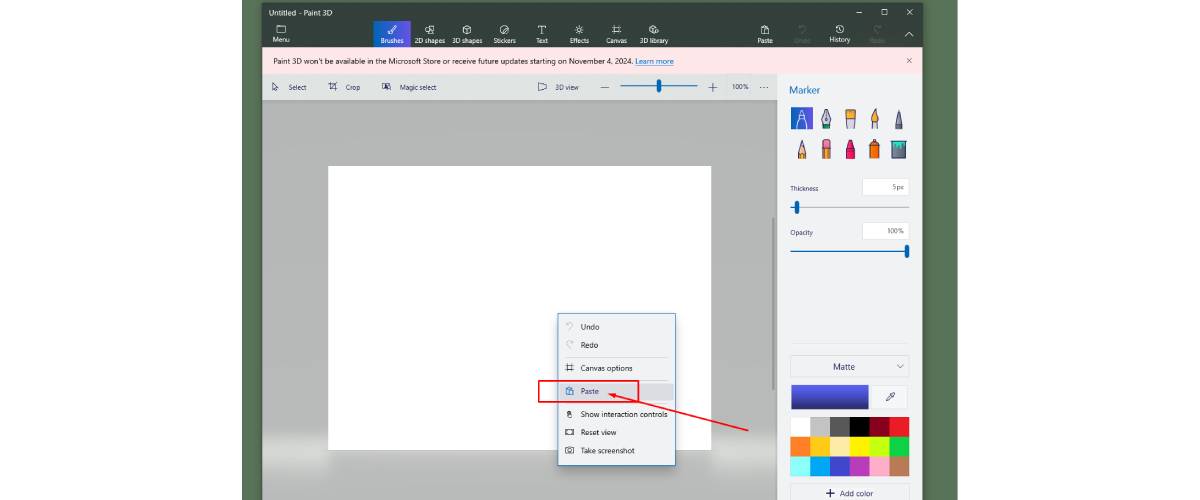
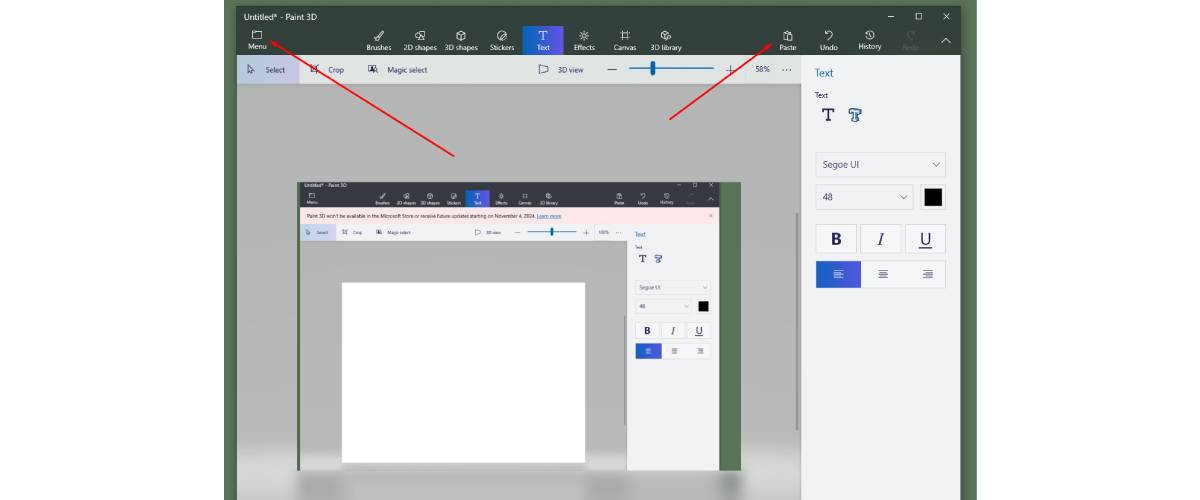
Зайдите в Paint и выберите New (Новый документ), а затем в рабочей области документа кликните правой кнопкой мыши.
-
В появившемся меню выберите Paste (Вставить), нажмите сочетание клавиш Ctrl + V.
-
После этого нажмите на кнопку Меню, которая находится в верхнем левом углу и выберите Save as (Сохранить как), а затем тип файла «Изображение». Программа откроет окно с предложением выбрать папку для сохранения файла, его название и расширение.
-
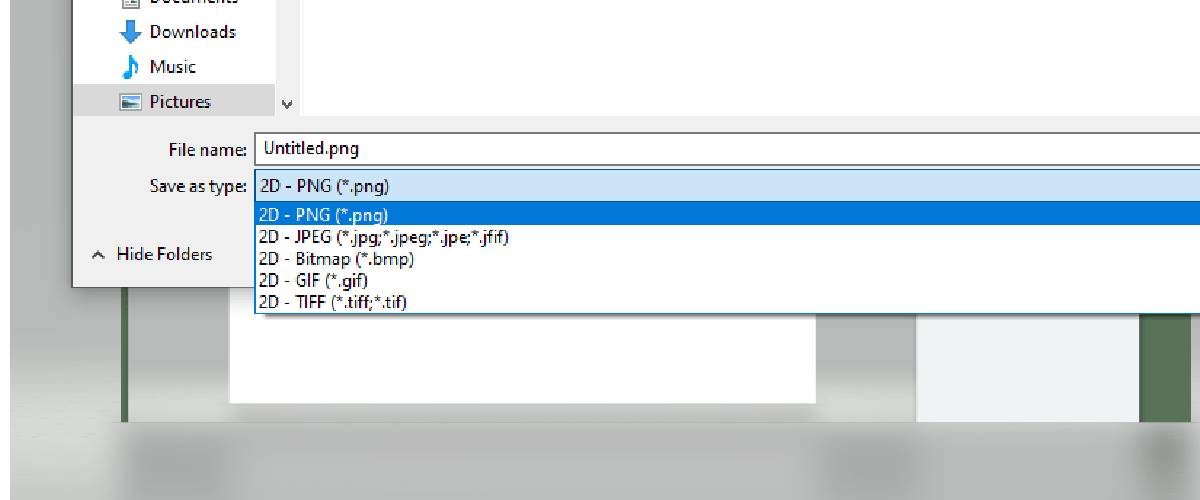
В поле окна Save as type кликните на выпадающее меню с доступными расширениями и выберите подходящее. Это может быть png, jpeg, gif, tiff, bitmap.
Как сделать скриншот на ноутбуке
Не всегда сразу удается понять как сделать скриншот на ноутбуке или нетбуке, поскольку разные модели могут иметь свои отличия в раскладке, а главное клавиатура в таких устройствах более компактная. Как правило, тут следует использовать сочетание клавиш Print Screen + Fn (вызов дополнительной функции клавиши). Если это не сработало, попробуйте другие комбинации клавиш, также дополняя их Fn.
Как сделать скриншот на компьютере windows 10 или 11 без использования клавиатуры
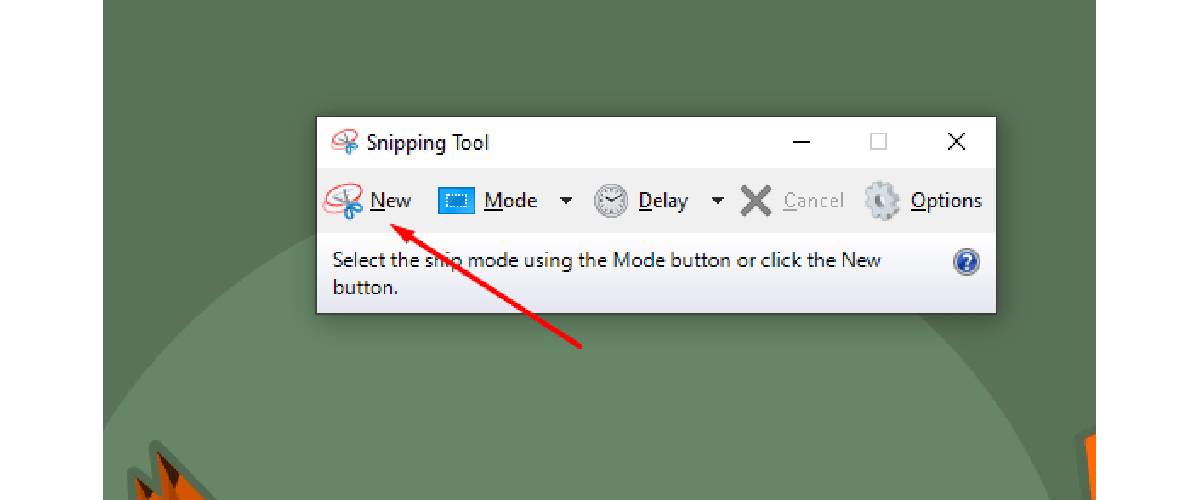
Если клавиатура не работает и вы не знаете как сделать скриншот на ПК, виндовс 10 и 11 позволяют использовать специальную функцию Ножницы. Она предусмотрена системой по умолчанию и дополнительной установки не требует. Чтобы вызвать функцию Ножницы откройте меню «Пуск» и пролистайте его вниз (*программы в меню располагаются в алфавитном порядке).
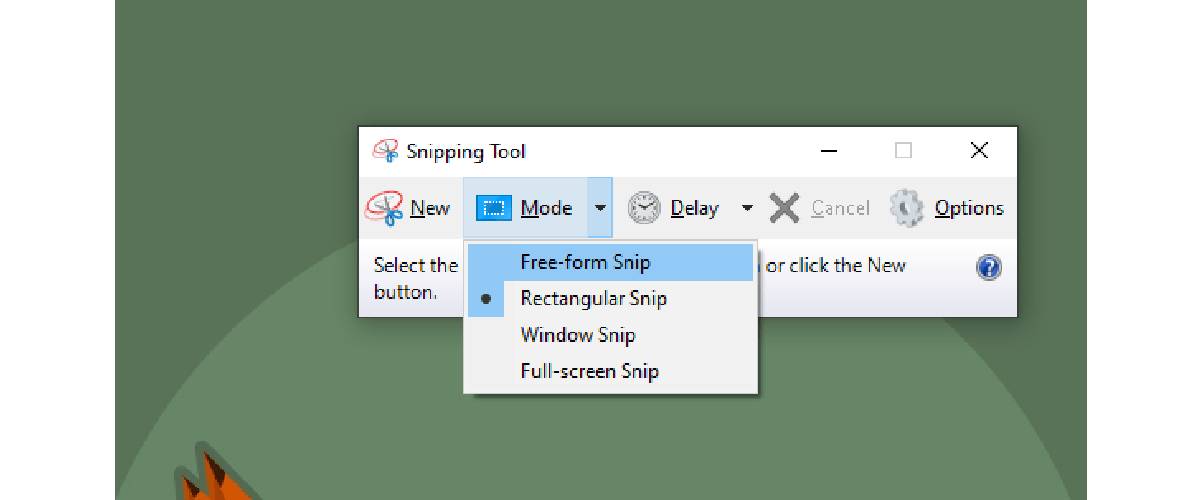
После вызова функции программа предложит выбрать нужную область экрана прямоугольным выделением. При необходимости получить скриншот только активного окна, выбрать произвольную форму или сохранить полный экран, также можно выбрать нужную настройку в меню Mode.
Помимо этого программа позволяет настроить другие опции и даже таймер выполнения снимка экрана.
Особенности снимка веб-страниц
У многих пользователей могут возникнуть сложности и непонимание как сделать скриншот на виндовс 10 или в других версиях, когда речь идет про веб-страницы. Дело в том, что они часто могут быть защищены от копирования или попросту не помещаться в экран, что неудобно, если требуется получить полный снимок одним файлом. Для таких случаев также есть простые решения.
Так, например, если веб-сайт защищен от копирования, для начала выйдете из режима демонстрации браузера на весь экран. Оставьте его просто активным окном без разворота. Далее нажмите комбинацию клавиш Win + Shift + S или используйте функцию ножницы.
Чтобы получить полный снимок веб-страницы, откройте нужную вкладку и нажмите комбинацию клавиш Ctrl + Shift + I. При этом появится боковая панель для перехода в режим разработчика.
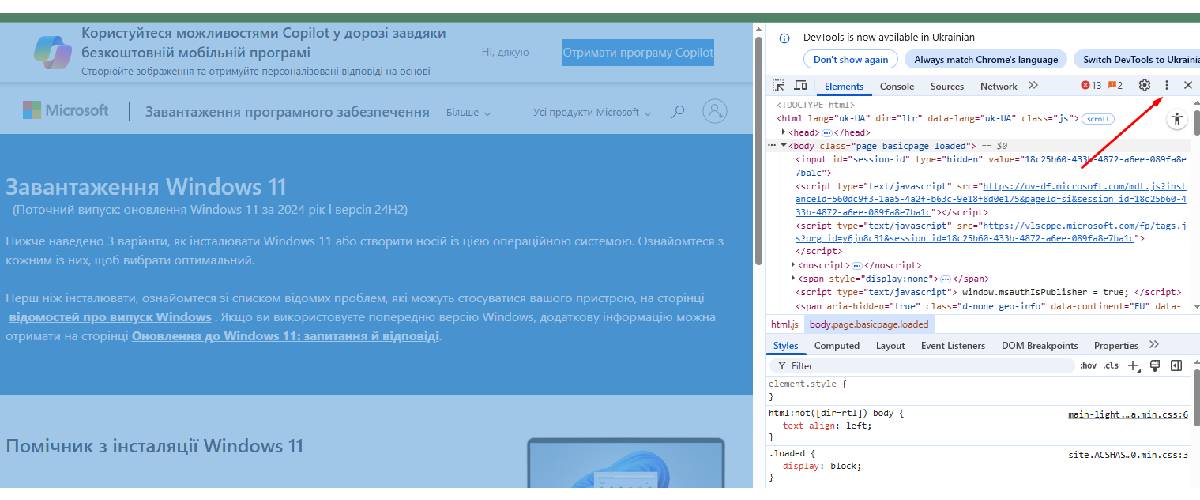
Чтобы выполнить снимок страницы найдите на появившейся панели вверху значок в виде трех вертикальных точек (*не путайте с кнопкой в браузере), нажмите на него и выберите пункт Run Command, чтобы вызвать командную строку.
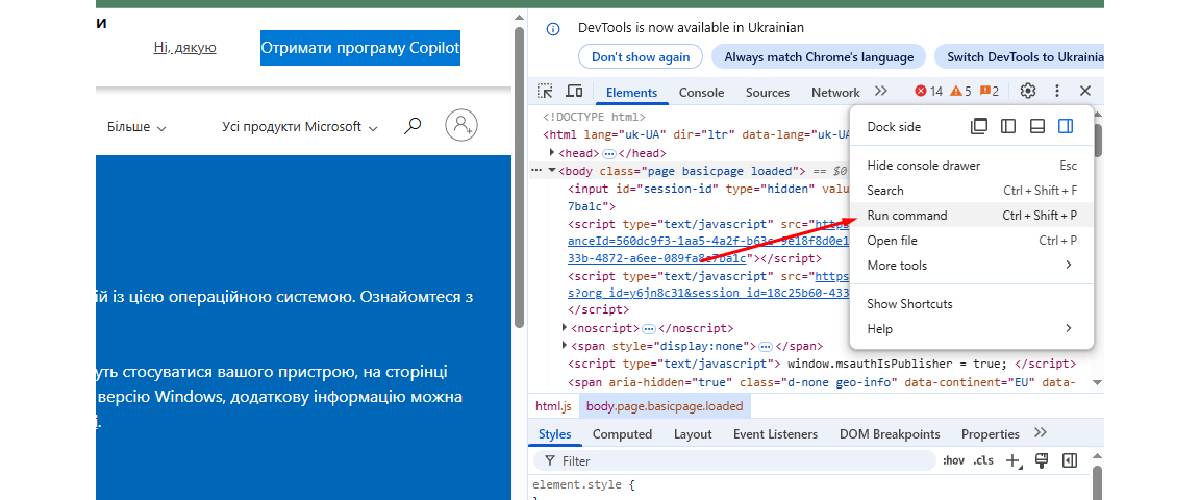
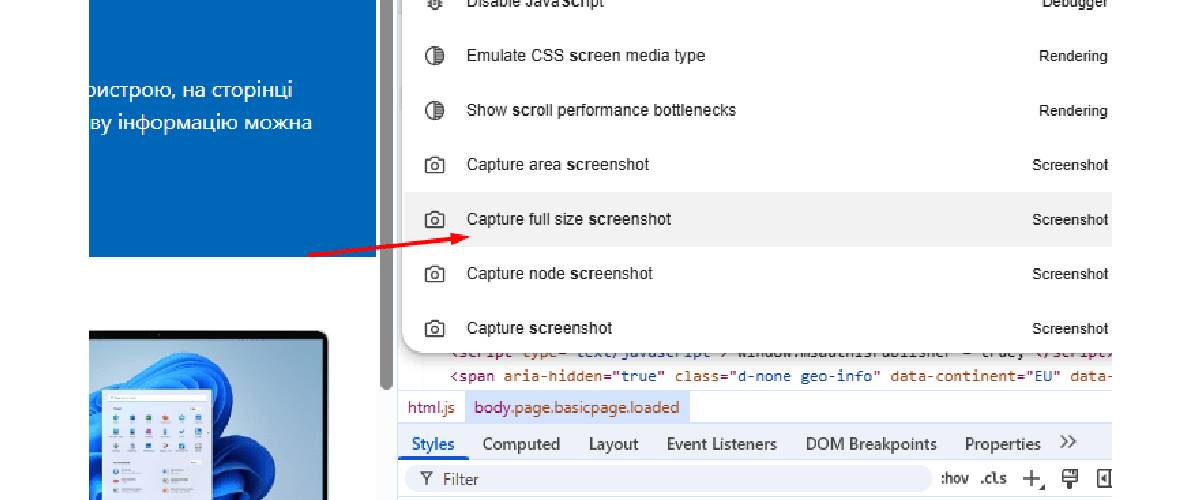
Введите команду «Capture full size screenshot» и нажмите Enter.
После этого браузер загрузит страницу в формате png.
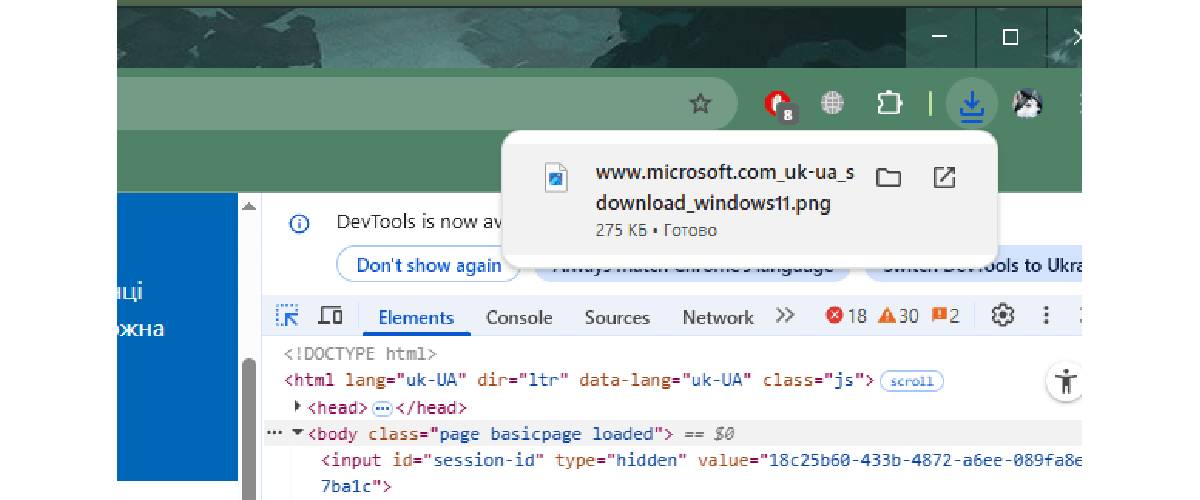
Просмотреть изображение можно перейдя прямо из браузера в папку сохранения файла.
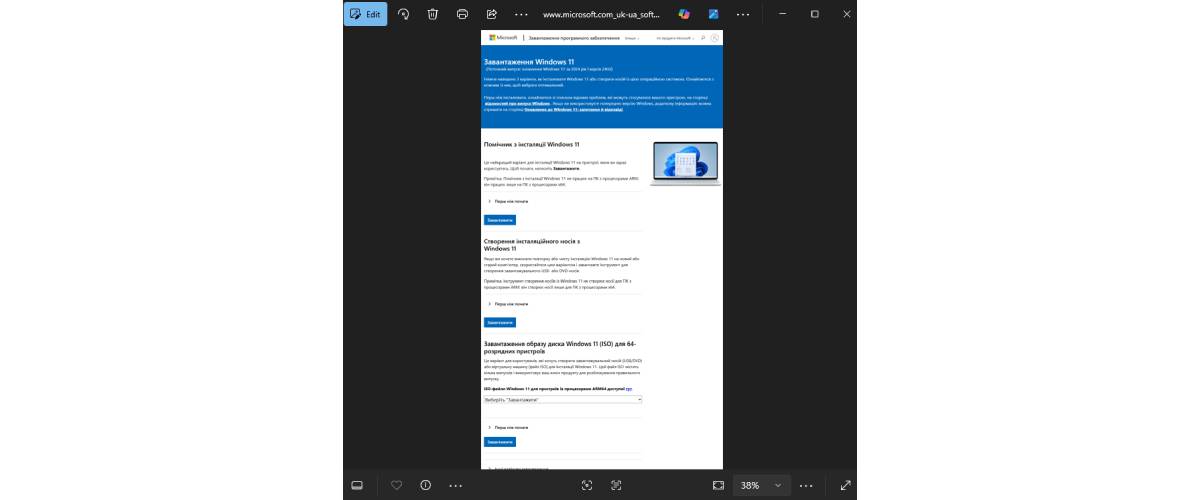
Важно! При вызове режима разработчика на ноутбуке через Ctrl + Shift + I панель с отображением веб-страницы может быть сжата по ширине. В этом случае при сохранении она будет иметь тот же сжатый вид. А потому для получения адекватного снимка растяните поле с веб-страницей, удерживая ее боковую границу мышкой.
Как сделать скриншот єкрана во время игры
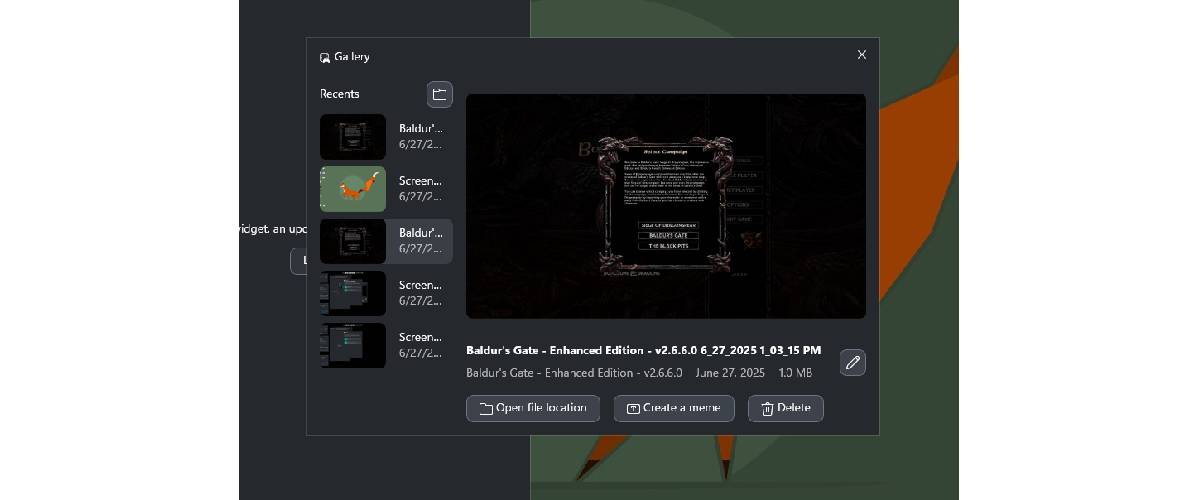
Игровая панель в Windows также позволяет делать снимки экрана. Она удобна тем, что дает возможность получить скриншоты во время игр, не останавливая игровой процесс.
-
Для вызова панели нажмите комбинацию клавиш Win + G.
-
Запустите игру и дождитесь нужного момента.
-
Нажмите комбинацию клавиш Win + Alt + PrtScr. Обратите внимание, что игра не остановится и никаких дополнительных меню не появится.
-
Снимок полного экрана автоматически сохранится в галерее игровой панели. Также его можно найти в папке Video/Screenshot.
Программы для скриншотов на ПК
Использование специальных программ позволяет выполнить скриншот на ноуте или ПК через клавишу Print Screen, но с возможностью выделения определенной части, добавления обозначений и текста, а также с сохранением полученного изображения на ПК или в облачном хранилище с доступом по ссылке. Это очень удобно, если необходимо не просто получить снимок экрана, но и дать пояснения к нему. Подобных программ довольно много и они могут устанавливаться на ПК с различными операционными системами.
|
Программы |
Плюсы |
Минусы |
|
LightShot |
Позволяет быстро создавать снимки экрана с пометками и текстовыми пояснениями. Вечное хранения файлов в облаке. |
Изображения сохраненные в облаке находятся в свободном доступе. |
|
Joxi |
Предлагает широкий набор функций редактирования снимка: текст, размытие области, стрелки, нумерация и т.д. |
Файлы в облаке хранятся до 90 дней. |
|
Monosnap |
Выполняет снимки экрана, запись видео и звука. Предусматривает использование горячих клавиш. |
Не позволяет выполнять полный захват страниц. |
|
ShareX |
Может записывать видео, делать снимки и gif файлы. |
Сложный пользовательский интерфейс. |
|
Greenshot |
Работает на Windows и macOS. Может делать полные скриншоты веб-страниц и захват прокрутки. |
Много функций запускается по умолчанию, что требует ручной настройки. |
Совет! Для удобства по возможности заранее установите несколько разных программ, что позволит применять их в зависимости от ситуации. Так например, нет смысла использовать сложные программы, если нужно сделать быстрый снимок, в то же время расширенные функции могут потребоваться в экстренной ситуации, когда искать нужную программу захвата экрана не будет возможности.
Как получить снимок экрана на Макбуке и Линукс
Операционные системы MacOS и Linux также предоставляют возможность сделать снимок экрана в различных вариациях.
К примеру, на макбуке используется комбинация клавиш Shift + Command + 3, которая позволяет получить полный снимок текущего изображения дисплея. Для сохранения изображения выделенной области на MacOS нужно нажать сочетание Shift + Command + 4, а затем выбрать нужную зону экрана и сделать снимок. Еще одна комбинация Shift + Command + 5 позволит перейти в полное меню, позволяющее выбрать область, активное окно или даже выполнить запись экрана в видеофайл.
При работе с ПК на Linux, как правило, функция вызывается через стандартную клавишу Print Screen. Во многом команды тут совпадают с Windows, что очень удобно, если вы ранее работали на этой ОС. Применимы на линуксе и комбинации для выделения отдельной области Shift + PrtScr, снимка активного окна Alt + PrtScr, а также копирования в буфер обмена добавлением к названным выше комбинациям клавиши Ctrl. Также тут могут быть установлены вспомогательные программы для расширенного редактирования полученных снимков.
