


Выбирая способ как перенести данные с телефона на телефон, следует принимать во внимание, что далеко не всю информацию можно скопировать одновременно. В ряде случаев придется выполнить перенос в несколько этапов. Также на процесс влияет конфигурация и программное обеспечение обоих устройств, их исправность и поколение.
С чего начать перенос данных с телефона на телефон
Большинство современных смартфонов оснащены операционной системой Android и привязаны на Google аккаунты, что позволяет автоматически синхронизировать данные между различными типами устройств (смартфоны, ПК, ноутбуки, смарт тв и другие). Этот принцип позволяет легко перенести данные с андроида на андроид, включая различные настройки, файлы, напоминания, календарь и т.д. Однако перед тем, как начать перенос информации, первое, что необходимо сделать — выполнить резервное копирование.
Важно! Если настроить регулярное автоматическое резервное копирование Google, вы защитите данные от утери, так как этот способ позволяет восстановить информацию даже с неработающего гаджета.
Для создания резервной копии зайдите в настройки смартфона и прокрутите меню вниз. Найдите пункт Google и войдите в эту настройку. Выберите пункт «Резервное копирование данных» и зайдите в «Управление резервным копированием».
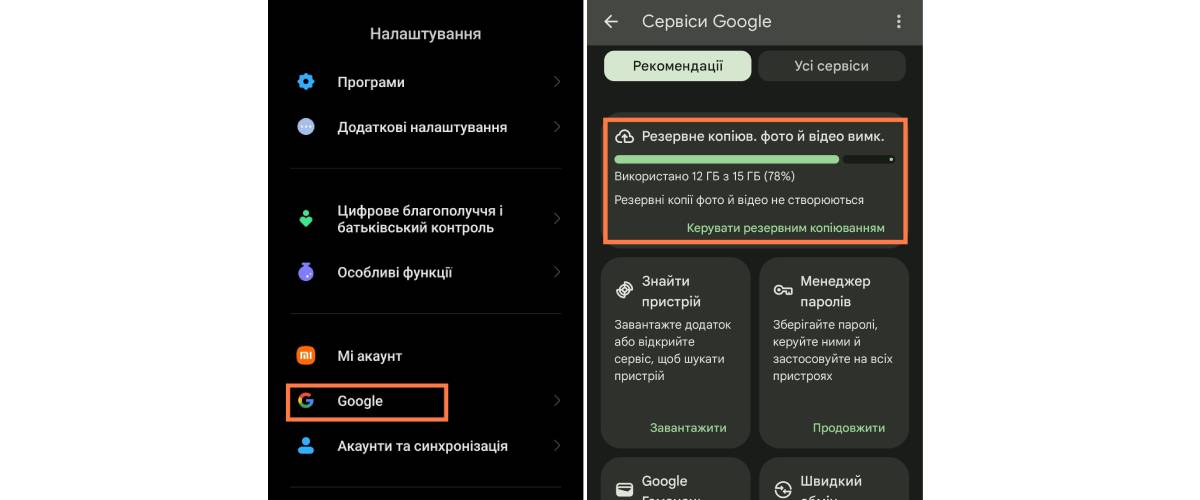
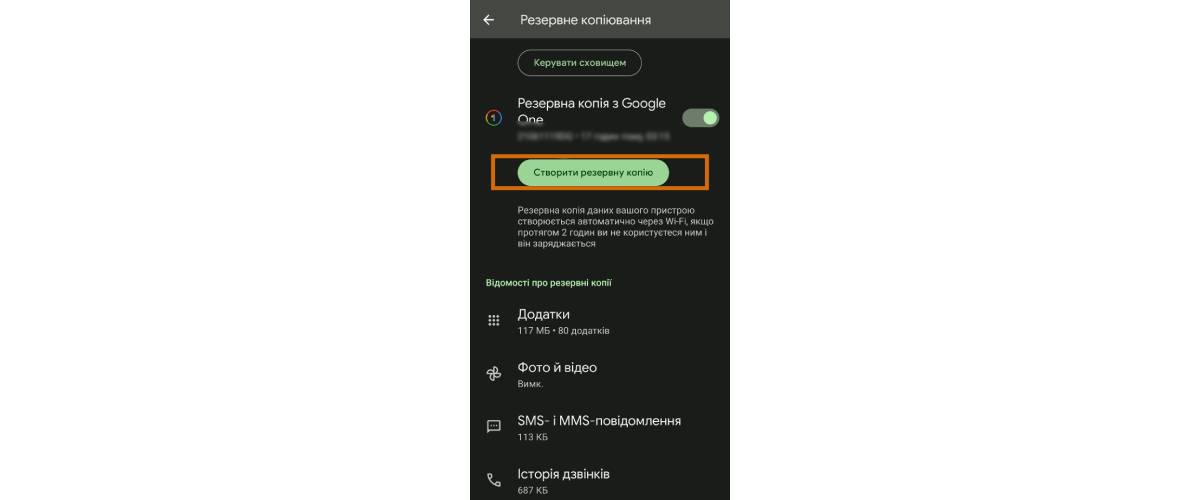
Обратите внимание на данные, которые будут сохранены. Это могут быть фото, программные приложения, сообщения, история вызовов и т.д. При необходимости включите или наоборот отключите данные определенной категории и только после этого нажмите «Создать резервную копию».
Далее чтобы перенести содержимое с андроида на андроид следует восстановить созданную копию, но уже на втором устройстве. Если данные переносятся на новый телефон, выполните следующие действия:
-
Запустите второй смартфон и начните его настройку, следуя подсказкам системы;
-
Обязательно подключитесь к той же Wi-Fi сети, что и первый смартфон;
-
Нажмите «Перенести данные» и выберите «Копировать из облака»;
-
Зайдите в тот же Google аккаунт, что и на первом устройстве, после чего система предложит восстановить данные из созданной ранее копии;
-
Подтвердите восстановление на втором смартфоне ключом безопасности от первого, нажмите «Восстановить» и дождитесь пока файлы будут полностью загружены.
Иногда бывают ситуации когда смартфоны нужно поменять между собой. В этом случае перед тем как перенести файлы с андроида на андроид, на обоих устройствах нужно выполнить резервное копирование, а затем выйти из аккаунтов и войти уже под другими. Если зайти в аккаунт, не выходя из старого, система свяжет их и объединит контакты, что не всегда желательно.
Как полностью перенести данные с андроида на андроид
Чтобы выполнить перенос всего с андроида на андроид, копирования одного только аккаунта Google будет недостаточно. Проблема в том, что в этом случае копируются только настройки аккаунта и приложения, скачанные из Play Market. Если же вы устанавливали apk или хотите перенести все, вплоть до заметок и распределения приложений по папкам, необходимо скопировать и настройки оболочки.
Важно! Перенесение настроек банковских и медицинских приложений, паролей мессенджеров и других файлов, являющихся конфиденциальными, возможно только вручную.
Как перенести данные с андроида на андроид в MiCloud
Если оба устройства имеют оболочку MIUI (Xiaomi), можно воспользоваться копированием через облачный сервис MiCloud:
-
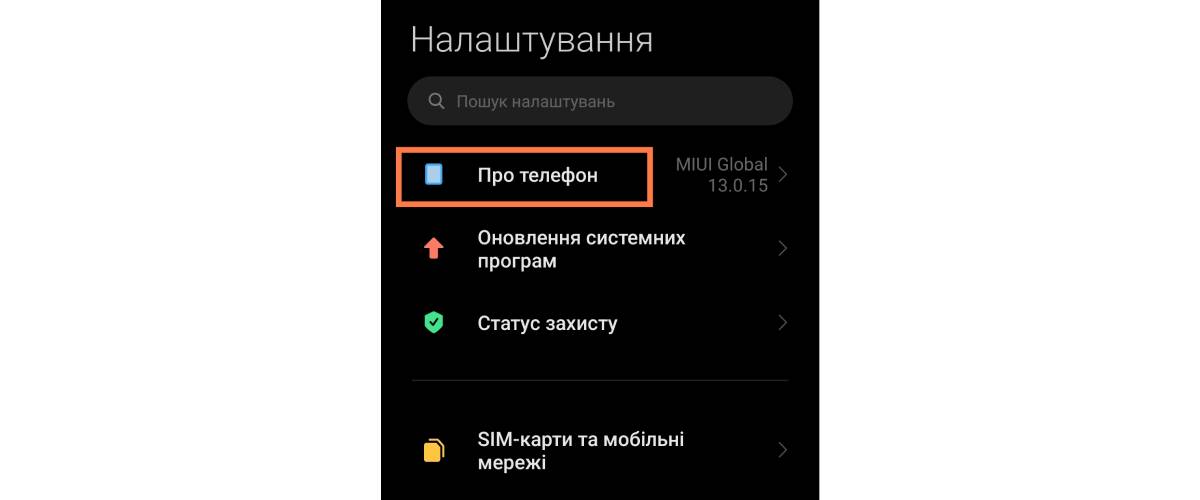
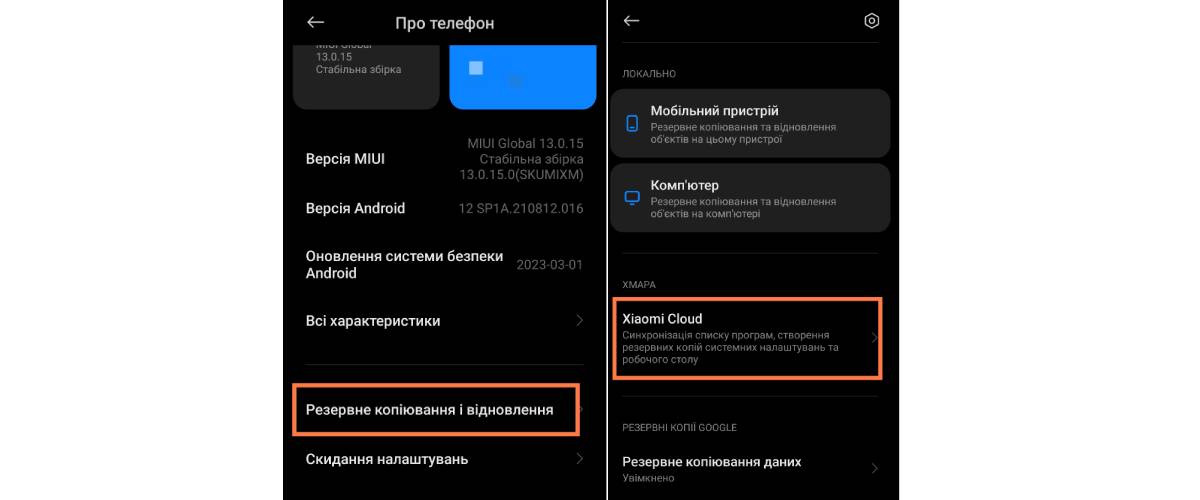
Зайдите в настройки на первом телефоне и выберите пункт «О телефоне».
-
Найдите пункт «Резервное копирование и восстановление», и перейдите во вкладку Xiaomi Cloud. Проверьте и при необходимости включите режим резервного копирования и нажмите «Начать».
-
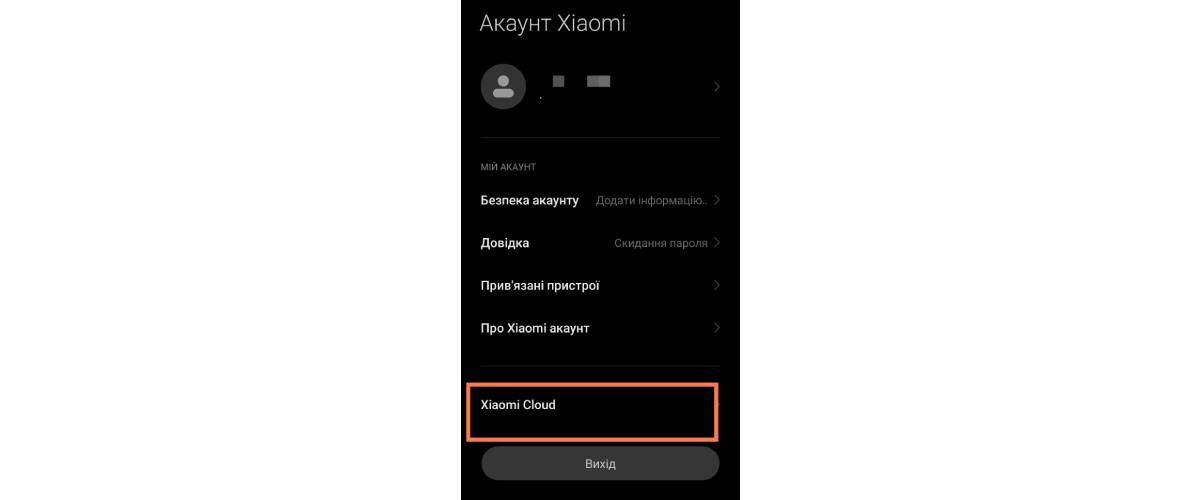
На втором телефоне также зайдите в настройки, прокрутите вниз и выберите Mi аккаунт. Войдите под тем же аккаунтом, что и на первом смартфоне. Если его нет, придется создать, если это возможно.
-
Войдите в настройки Xiaomi Cloud на втором смартфоне, выберите пункт «Резервное копирование», нажмите «Восстановить из облака» и дождитесь окончания копирования.
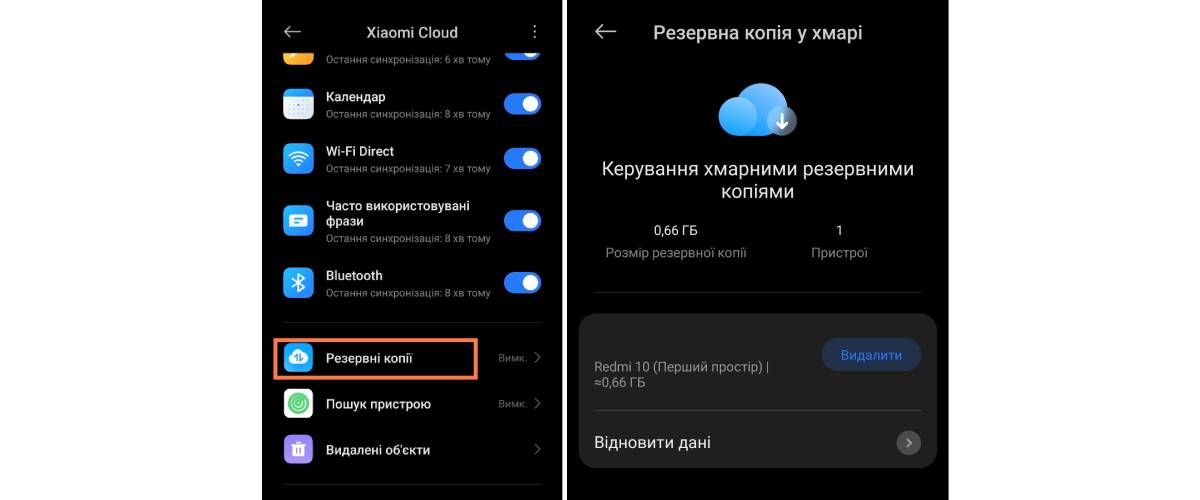
Таким способом будут перенесены практически все настройки, вплоть до расположения папок на рабочем столе.
Другие производители также предусматривают возможность копирования аналогичным способом, но только в случае, если у бренда предусмотрена функция облачного хранилища. Непосредственно сама функция создания копии у каждого бренда своя, но алгоритм и меню настроек похожий.
Как перенести всю информацию с андроида на андроид с помощью Smart Switch
Для смартфонов Samsung, наиболее удобным способом как быстро перенести данные с андроида на андроид является приложение Smart Switch. Оно позволяет копировать данные с различных устройств, а не только в семействе самсунгов.
Для начала проверьте установлена ли программа Smart Switch на обоих гаджетах. Ее можно загрузить из Play Market, App Store и Galaxy Store (в этом случае не требуется создавать учетную запись).
-
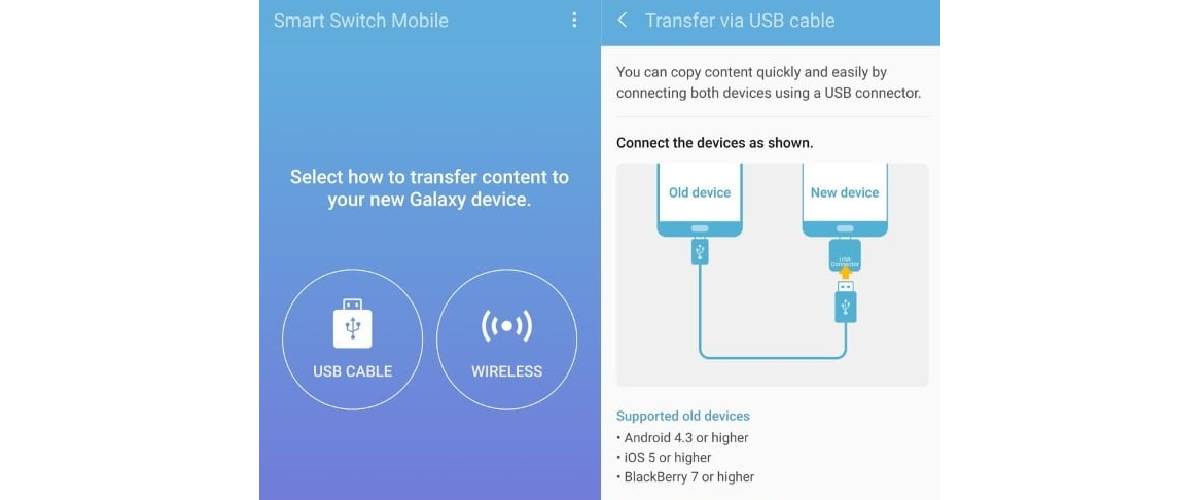
Запустите Smart Switch одновременно на обоих смартфонах. Система предложит выбрать способ как перенести данные: через кабель или по беспроводной связи Wi-Fi. Если оба устройства семейства Samsung, можно выбрать беспроводную передачу. Если же данные переносятся со смартфонов других моделей и тем более с устройств Apple, следует использовать кабельное подключение.
-
Выберите на обоих смартфонах какой из них будет отправителем, а какой получателем. На втором выберите с какой платформы будут передаваться данные.
-
На первом устройстве нажмите «Подключить» и получите пин код, который нужно ввести на втором.
-
Также на первом телефоне выберите или отключите в перечне нужные данные для передачи. Это могут быть: системные настройки, список контактов, сообщения и журнал вызовов, медиафайлы и документы.
-
На первом смартфоне нажмите «Отправить», а на втором «Получить», и дождитесь когда данные с андроида на андроид будут полностью перенесены.
Важно! При использовании Smart Switch устройства подключаются через локальную сеть Wi-Fi без выхода в Интернет, что делает процесс полностью безопасным.
Аналогичные приложения существуют и у других производителей. Их также можно использовать, если вы не знаете как перекинуть все данные с андроида на андроид других оболочек. Сюда относятся: Phone Clone для Huawei и Honor, miMover для Xiaomi и Realme, и другие.
Как перенести данные с андроид на андроид без гугла и других аккаунтов
Если вы не хотите использовать аккаунты, подключенные к старому телефону, также существуют способы как скинуть данные с андроида на андроид без них. В этом случае передать полностью все сразу не получится и для данных каждого типа придется использовать свой способ. К примеру, копирование контактов можно выполнить через sim карту. Чаще всего они сохраняются на ней автоматически и также мгновенно загружаются при подключении в новый телефон. При этом сим карту можно использовать только для переноса информации, а не как основной номер.
Для переноса файлов из хранилища можно использовать карту памяти, при наличие слотов для нее в обоих гаджетах. Этот способ достаточно простой и быстрый, но позволяет перенести только фото, видео, текстовые документы и музыку.
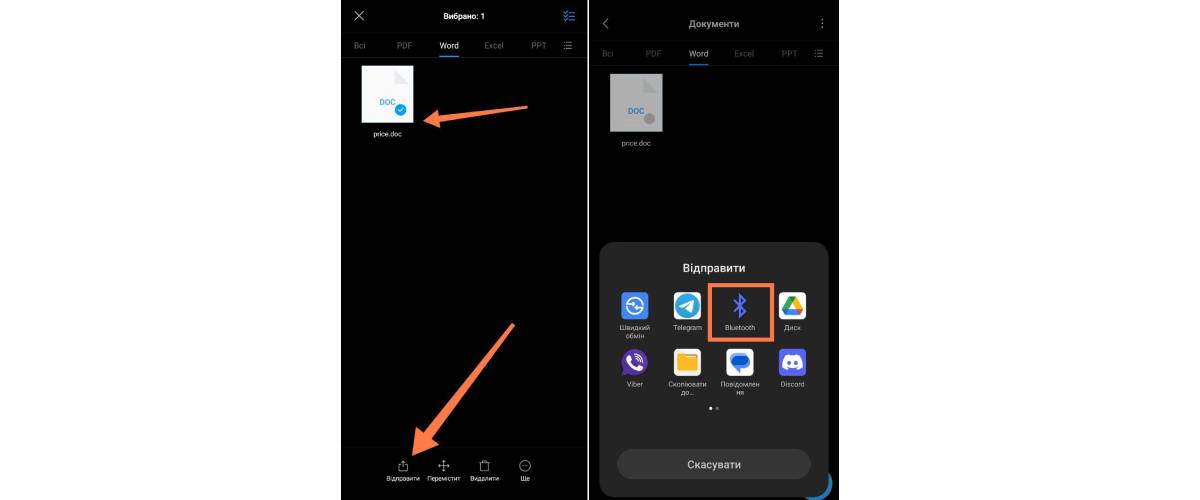
Одним из способов как передать с андроида на андроид пользовательские файлы, является передача данных по Bluetooth. Этот процесс не быстрый, но доступен в любой ситуации. Для этого достаточно включить передачу данных по Bluetooth на обоих смартфонах. Далее па первом телефоне выберите требуемые файлы и нажмите «Отправить». Затем выберите «Bluetooth» и в появившемся списке устройств найдите второй гаджет. Чтобы начать получение на втором телефоне нужно нажать кнопку «Принять файлы» и дождаться окончания отправки. Несмотря на то, что Bluetooth может работать на расстоянии, чтобы правильно перенести данные лучше поместить оба устройства рядом и по возможности не пользоваться ими в этот момент.
Еще один нетипичный способ как перенести все с андроида на андроид — это использование независимых программных приложений. Их довольно много и они предлагают различный набор функций (CLONEit, Xender, AirDroid, Portal, Superbeam).
Принцип работы таких программ схожий со Smart Switch. Приложение должно быть установлено и запущено на обоих телефонах. При этом создается независимая беспроводная точка доступа. Затем нужно выбрать с какого гаджета будет выполнена отправка, а какой будет принимать, выбрать данные для передачи и нажать «Отправить».
|
Категории данных |
|
Cloud |
Программы |
|
Фото, видео, документы |
полностью |
полностью |
полностью |
|
Настройки системы |
частично |
полностью |
частично |
|
Приложения |
только Play Market |
все |
частично |
|
Контакты |
полностью |
полностью |
полностью |
|
Календарь, заметки |
частично |
полностью |
частично |
Таблица. Сравнение способов переноса данных
Если вас не интересуют полное копирование и соответствующие настройки устройства, перенос данных через Android Beam может стать универсальным решением. Этот метод позволяет делиться не только фото и видео из галереи или хранилища, но и пересылать страницы из веб-браузера.
Традиционно находится настройка Android Beam в разделе «Беспроводные сети». Однако в разных моделях она может называться по разному. Поддерживается Android Beam только устройствами с чипом NFC. Для передачи данных на обоих мобильных нужно активировать чипы и саму функцию. Далее достаточно приложить один смартфон к другому и дождаться подключения. Программа предложит выбрать файлы для переноса и подтвердить отправку и принятие. Важно, чтобы в момент пересылки телефоны постоянно соприкасались, иначе соединение будет прервано и файлы будут переданы с ошибками.
Еще один способ как перенести данные с телефона на телефон — копирование через компьютер. Такой метод подойдет для случаев, когда исходное устройство очень старой модели и не коннектится с новым. Дело в том, что все смартфоны на Android могут быть подключены как внешний диск через USB шнур.
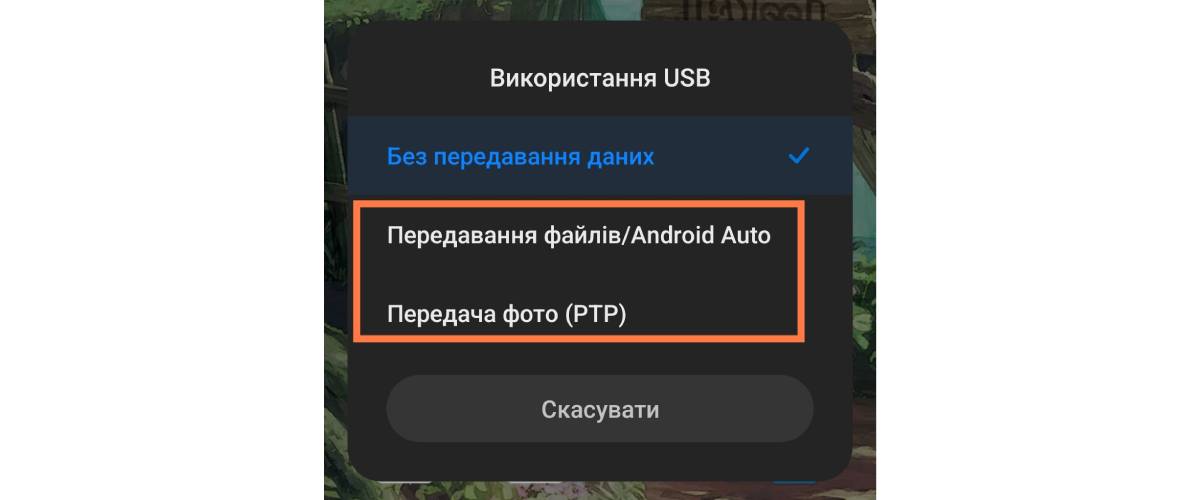
Важно! При подключении через шнур на телефоне чаще всего появляется запрос на подтверждение подключения в формате передачи данных. Выберите пункты «Передача файлов» или «Передача фото», если копировать нужно только фотографии.
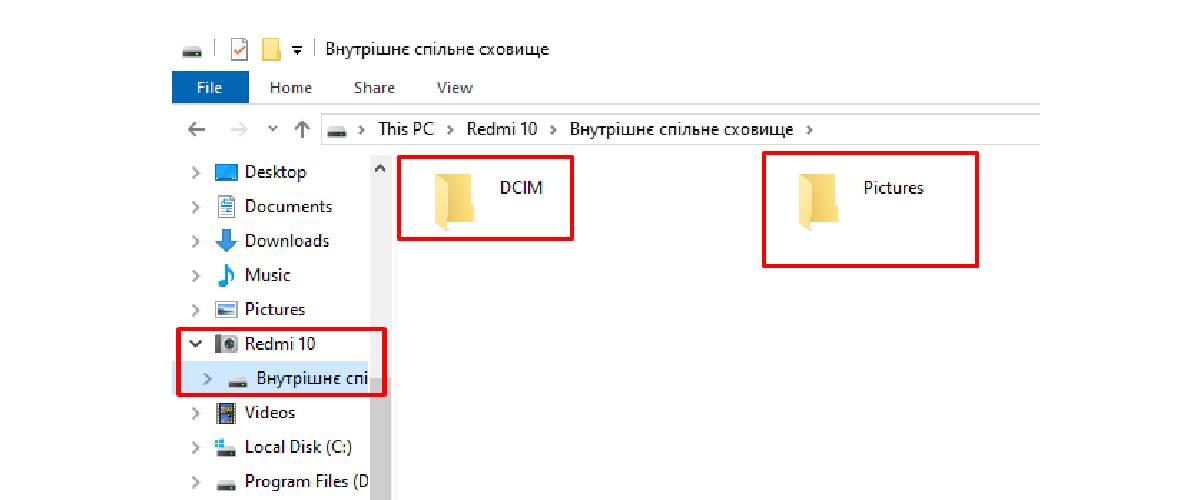
После подключения зайдите в файловый менеджер на ПК, найдите подключенное устройство и откройте его. Когда файлы загрузятся, найдите папку DCIM, в ней хранятся фотографии и видео с вашей камеры. Скопируйте папку или отдельные файлы на ПК. Аналогичным способом можно перенести данные на второй смартфон.
Как видите, способов как перенести данные с одного телефона на другой андроид довольно много, однако универсального, подходящего под любые ситуации, к сожалению, нет. А потому иногда для решения проблемы потребуется попробовать разные методы, особенно если исходное устройство устаревшее, повреждено или некорректно работает.