


Обираючи метод як перенести дані з телефону на телефон, слід взяти до уваги, що далеко не всю інформацію можна скопіювати одночасно. В деяких випадках доводиться виконувати перенесення в кілька етапів. Також на процес впливає конфігурація та програмне забезпечення обох пристроїв, їх справність і покоління.
З чого почати перенесення даних з телефону на телефон
Більшість сучасних смартфонів оснащені операційною системою Android і прив'язані до облікових записів Google, що дозволяє автоматично синхронізувати дані між різними типами пристроїв (смартфони, ПК, ноутбуки, смарт тв тощо). Цей принцип дає можливість легко перенести дані з андроїда на андроїд, в тому числі різні налаштування, файли, нагадування, календар тощо. Але до того, як розпочати перенесення інформації, перше, що варто зробити — це виконати резервне копіювання.
Важливо! Якщо налаштувати регулярне автоматичне резервне копіювання в Google, ви зможете захистити дані від втрати, оскільки цей метод дозволяє відновити інформацію навіть з непрацюючого гаджета.
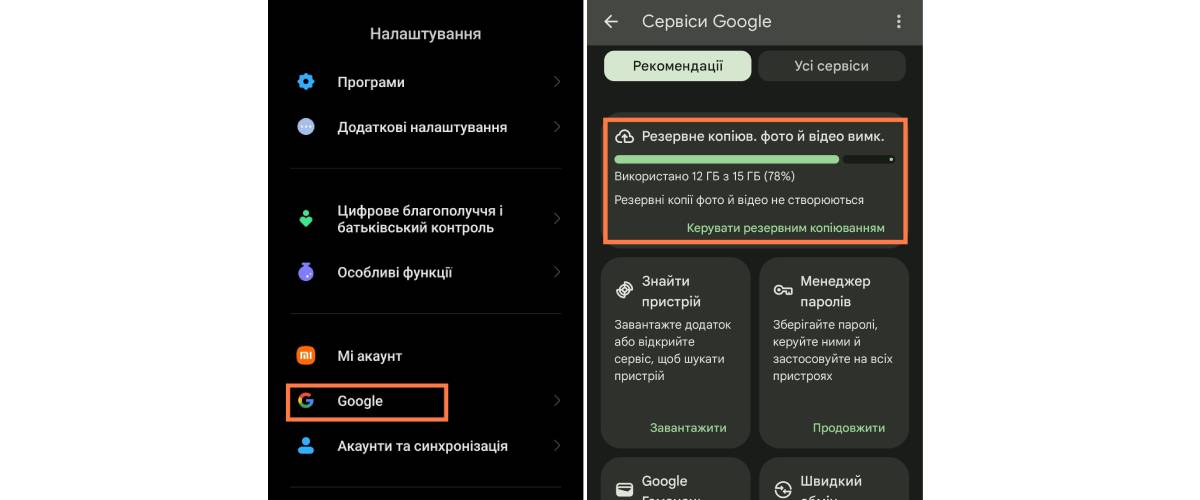
Аби створити резервну копію, зайдіть в налаштування смартфона та прокрутіть меню вниз. Знайдіть пункт Google і увійдіть до цього налаштування. Виберіть «Резервне копіювання» і зайдіть в «Керувати резервним копіюванням».
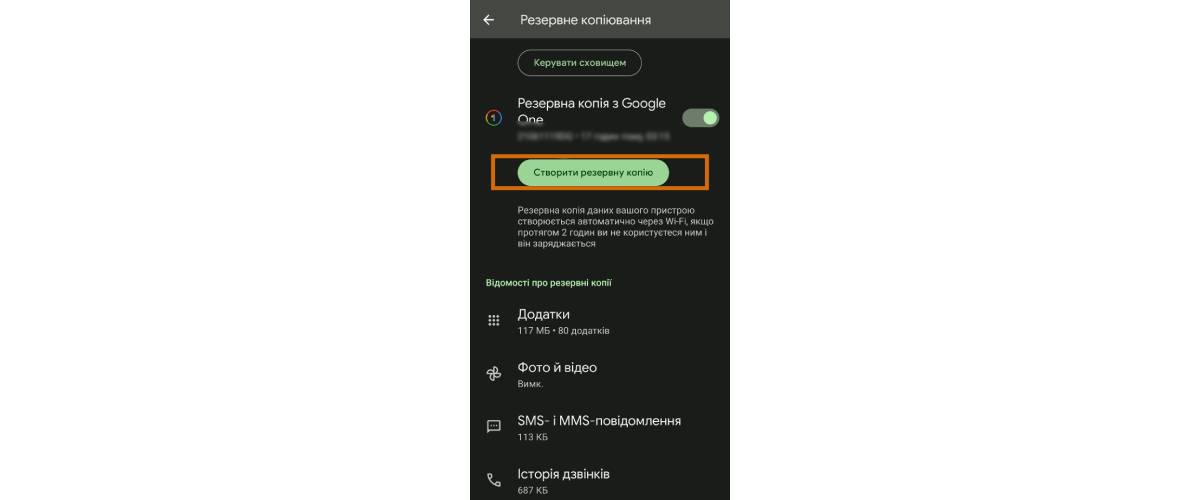
Зверніть увагу на дані, що будуть збережені. Це можуть бути фото, програмні додатки, повідомлення, історія дзвінків тощо. Якщо потрібно, увімкніть або навпаки вимкніть дані певної категорії, а потім натисніть «Створити резервну копію».
Далі щоб перенести вміст з андроїда на андроїд слід відновити створену копію, але вже на другому пристрої. Якщо дані переносяться на новий телефон, виконайте наступні дії:
-
Запустіть другий смартфон і почніть його налаштування, дотримуючись підказок системи;
-
Обов'язково підключіться до тієї ж мережі Wi-Fi, що і перший смартфон;
-
Натисніть «Перенести дані» та оберіть «Копіювати з хмари»;
-
Зайдіть в той же обліковий запис Google, що і на першому пристрої, після чого система запропонує відновити дані зі створеної раніше копії;
-
Підтвердіть відновлення на другому смартфоні ключем безпеки від першого, натисніть «Відновити» і дочекайтеся, доки файли будуть повністю завантажені.
Іноді трапляються ситуації, коли смартфони потрібно поміняти між собою. В цьому випадку до того як перенести файли з андроїда на андроїд, на обох пристроях потрібно виконати резервне копіювання, а потім вийти з облікових записів і увійти вже під іншими. Якщо зайти в обліковий запис, не виходячи зі старого, система зв'яже їх і об'єднає контакти, що не завжди бажано.
Як повністю перенести дані з андроїда на андроїд
Аби виконати перенесення всього з андроїда на андроїд, копіювання лише облікового запису Google буде недостатньо. Проблема в тому, що в цьому випадку копіюються лише налаштування облікового запису та додатки, завантажені з Play Market. Якщо ж ви встановлювали apk або хочете перенести все до нотаток та розподілу додатків у папках, необхідно скопіювати і налаштування оболонки.
Важливо! Перенесення налаштувань банківських та медичних програм, паролів месенджерів та інших файлів, що є конфіденційними, можливе лише вручну.
Як перенести дані з андроїда на андроїд у MiCloud
Якщо обидва пристрої мають оболонку MIUI (Xiaomi), можна скористатися копіюванням через хмарний сервіс MiCloud:
-
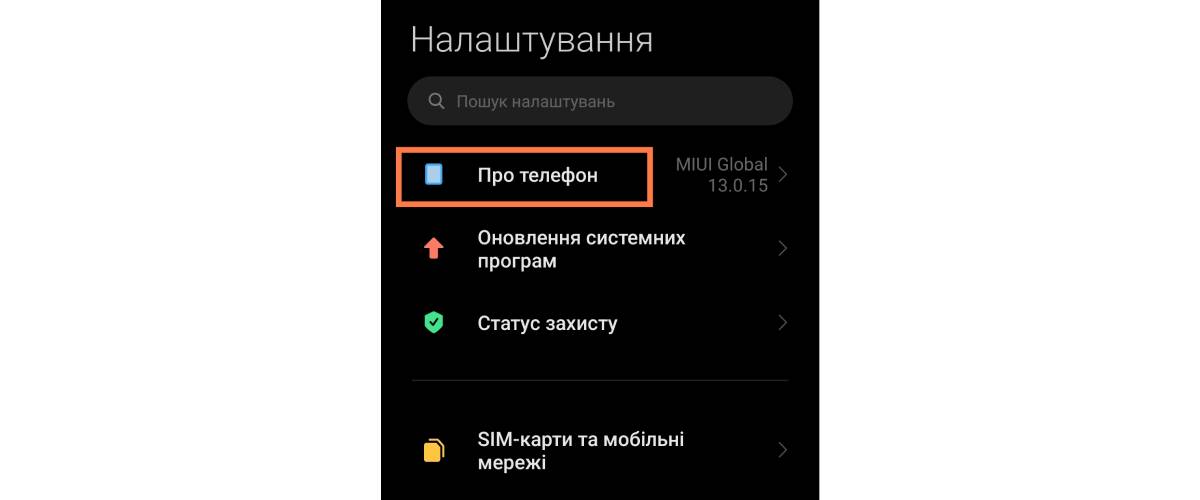
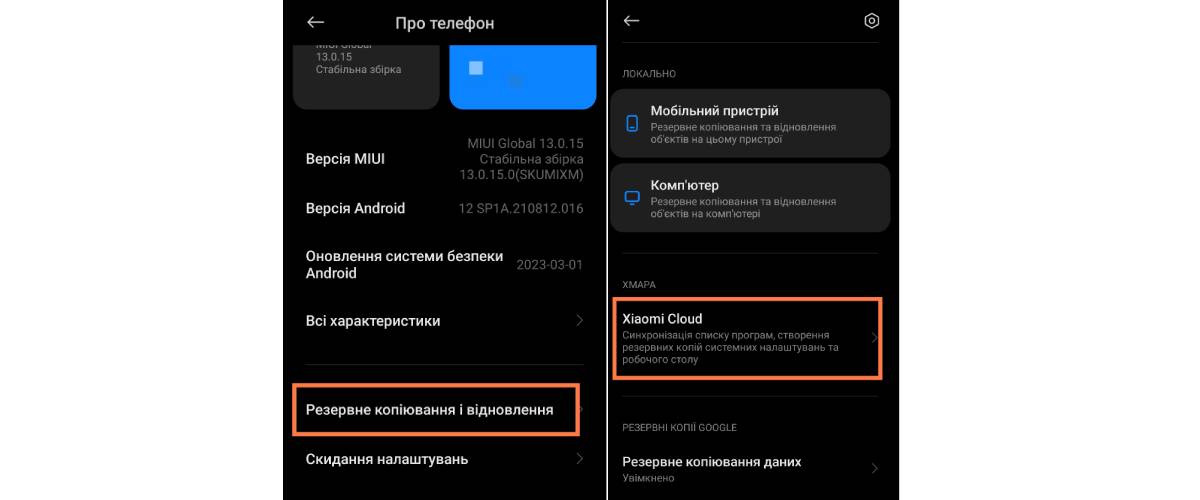
Зайдіть у налаштування на першому телефоні та виберіть «Про телефон».
-
Знайдіть пункт «Резервне копіювання та відновлення» та перейдіть у вкладку Xiaomi Cloud. Перевірте та, за потреби, увімкніть режим резервного копіювання та натисніть «Почати».
-
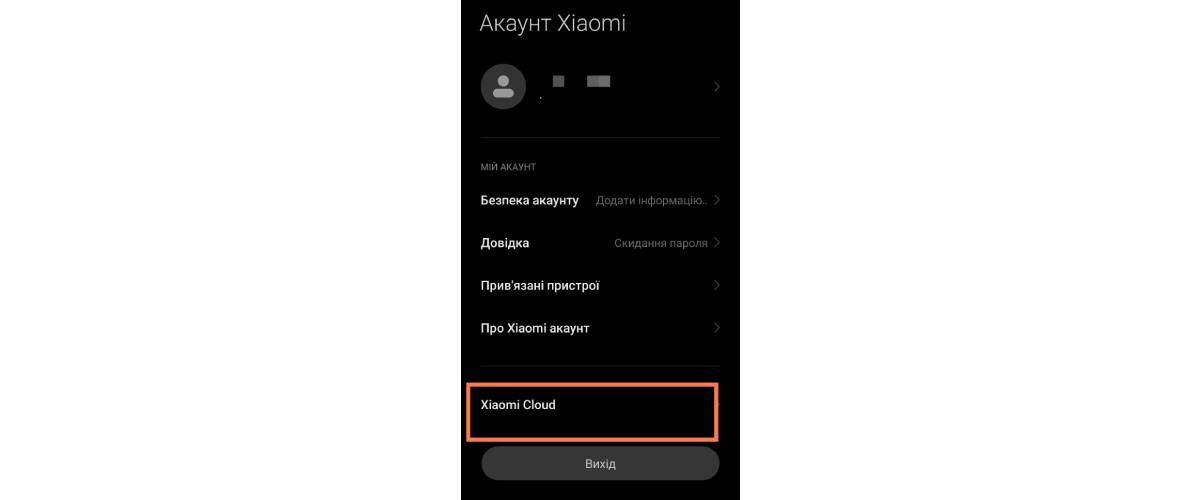
На другому телефоні також зайдіть в налаштування, гортайте вниз і виберіть обліковий запис Mi. Увійдіть під тим самим обліковим записом, що і на першому смартфоні. Якщо його немає, доведеться створити, якщо це можливо.
-
Увійдіть у налаштування Xiaomi Cloud на другому смартфоні, виберіть пункт «Резервне копіювання», натисніть «Відновити з хмари» та дочекайтеся закінчення копіювання.
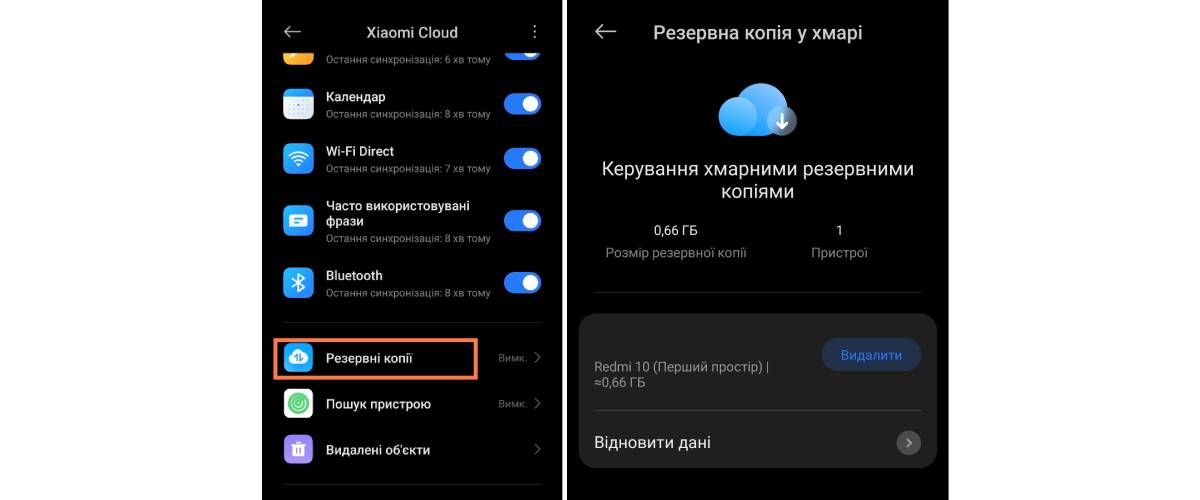
Таким чином може бути перенесено практично всі налаштування, аж до розташування папок на робочому столі.
Інші виробники також передбачають можливість копіювання аналогічним методом, але тільки у випадку, якщо бренд має функцію хмарного сховища. Безпосередньо сама функція створення копії в кожного бренду своя, але алгоритм і меню налаштувань схожий.
Як перенести всю інформацію з андроїда на андроїд за допомогою Smart Switch
Для смартфонів Samsung найбільш зручним способом як швидко перенести дані з андроїда на андроїд є програма Smart Switch. Вона дозволяє копіювати дані з різних пристроїв, а не лише в межах сімейства самсунгів.
Для початку перевірте, чи встановлена програма Smart Switch на обох гаджетах. Її можна завантажити з Play Market, App Store та Galaxy Store (в останньому випадку не потрібно створювати обліковий запис).
-
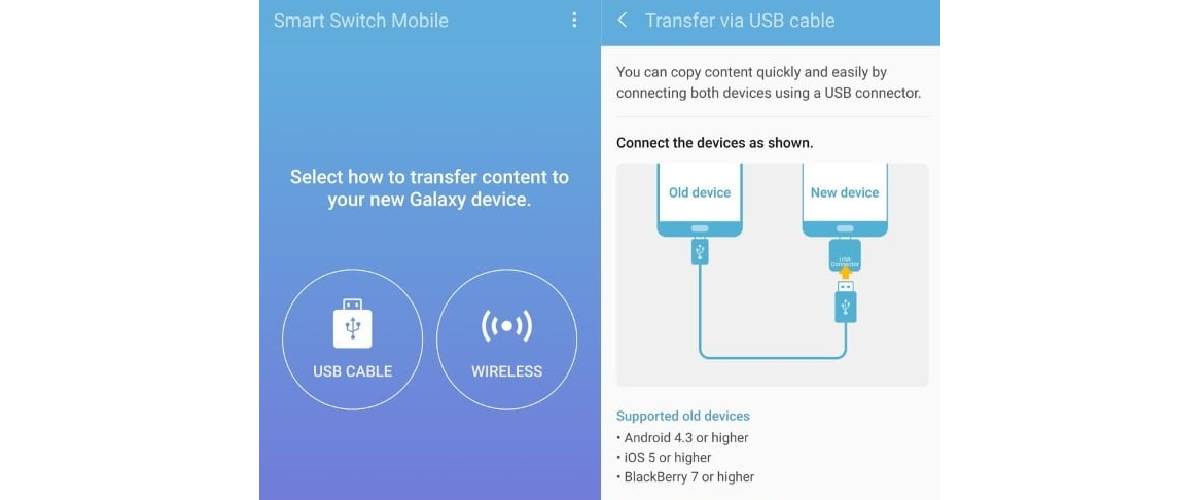
Запустіть Smart Switch одночасно на обох смартфонах. Система запропонує вибрати спосіб як перенести дані: через кабель або бездротовий зв'язок Wi-Fi. Якщо обидва пристрої сімейства Samsung, можна вибрати бездротову передачу. Якщо ж дані переносяться зі смартфонів інших моделей і тим паче з пристроїв Apple, слід використовувати кабельне підключення.
-
Виберіть на обох смартфонах який з них буде відправником, а який одержувачем. На другому оберіть з якої платформи будуть передаватися дані.
-
На першому пристрої натисніть «Підключити» і отримайте пін-код, що потрібно ввести на другому.
-
Також на першому телефоні виберіть або вимкніть у переліку потрібні дані для надсилання. Це можуть бути: системні налаштування, список контактів, повідомлення та журнал дзвінків, медіафайли та документи.
-
На першому смартфоні натисніть «Надіслати», а на другому «Отримати», і дочекайтеся коли дані з андроїда на андроїд будуть повністю перенесені.
Важливо! Під час використання Smart Switch пристрої підключаються через локальну мережу Wi-Fi без виходу в Інтернет, що робить процес повністю безпечним.
Аналогічні програми існують і в інших виробників. Їх також можна використовувати, якщо ви не знаєте як перекинути всі дані з андроїда на андроїд інших оболонок. Сюди відносяться: Phone Clone для Huawei та Honor, miMover для Xiaomi та Realme та інші.
Як перенести дані з андроїд на андроїд без гугла та інших облікових записів
Якщо ви не бажаєте використовувати акаунти, підключені до старого телефону, також існують способи як скинути дані з андроїда на андроїд без них. У цьому випадку передати повністю все одразу не вийде і для даних кожного типу доведеться використати свій спосіб. Наприклад, копіювання контактів можна здійснити через sim карту. Найчастіше вони зберігаються на ній автоматично і миттєво завантажуються під час підключення до нового телефону. Саму карту можна використовувати тільки для перенесення інформації, а не як основний номер.
Для перенесення файлів зі сховища можна використовувати картку пам'яті, за наявності слотів для неї в обох гаджетах. Цей спосіб досить простий і швидкий, але дозволяє перенести лише фото, відео, текстові документи та музику.
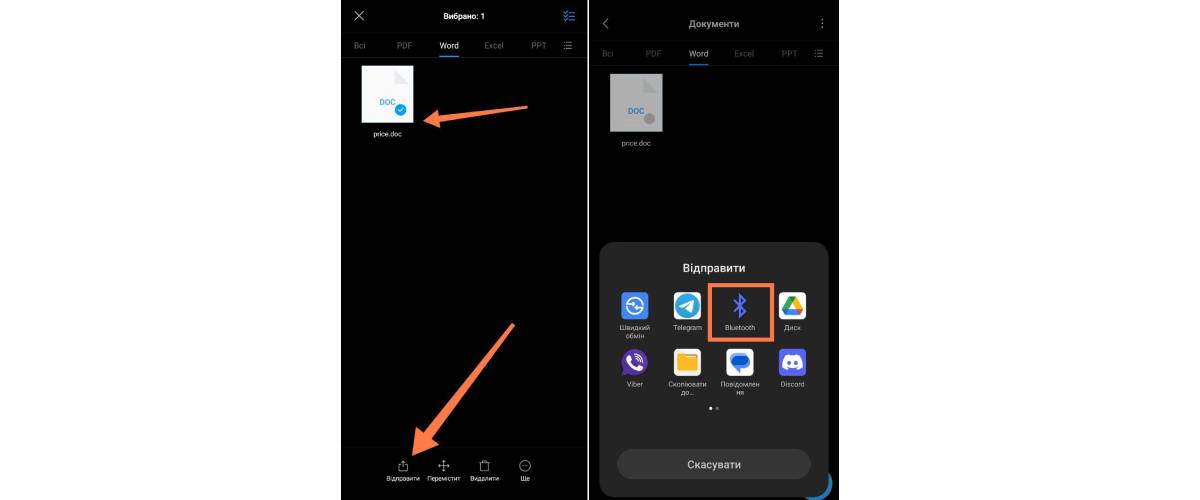
Одним зі способів як передати з андроїда на андроїд користувацькі файли, є передача даних через Bluetooth. Цей процес не швидкий, але доступний у будь-якій ситуації. Для цього достатньо включити передачу даних через Bluetooth на обох смартфонах. Далі на першому телефоні виберіть потрібні файли та натисніть «Надіслати». Потім виберіть «Bluetooth» і в списку пристроїв знайдіть другий гаджет. Щоб розпочати отримання на другому телефоні, потрібно натиснути кнопку «Прийняти файли» і дочекатися закінчення відправки. Незважаючи на те, що Bluetooth може працювати на відстані, щоб правильно перенести дані, краще помістити обидва пристрої поруч і по можливості не користуватися ними в цей момент.
Ще один нетиповий метод як перенести все з андроїда на андроїд - це використання незалежних програмних додатків. Їх досить багато і вони пропонують різний набір функцій (CLONEit, Xender, AirDroid, Portal, Superbeam). Принцип роботи таких програм схожий на Smart Switch. Додаток має бути встановлений та запущений на обох телефонах. При цьому створюється незалежна бездротова точка доступу. Потім потрібно вибрати з якого гаджета буде виконано відправлення, а який прийматиме, далі вибрати дані для передачі та натиснути «Надіслати».
|
Категорії даних |
|
Cloud |
Програми |
|
Фото, відео, документи |
повністю |
повністю |
повністю |
|
Налаштування системи |
частково |
повністю |
частково |
|
Додатки |
тільки Play Market |
все |
частково |
|
Контакти |
повністю |
повністю |
повністю |
|
Календар, нотатки |
частково |
повністю |
частково |
Таблиця. Порівняння способів перенесення даних
Якщо вас не цікавлять повне копіювання та відповідні налаштування пристрою, перенесення даних за допомогою Android Beam може стати універсальним рішенням. Цей метод дозволяє ділитися не лише фото та відео з галереї чи сховища, а й пересилати сторінки з веб-браузера.
Зазвичай налаштування Android Beam знаходиться в розділі «Бездротові мережі». Однак у різних моделях функція може називатися по-різному. Підтримується Android Beam лише пристроями із чіпом NFC. Для передачі даних на обох мобільних потрібно активувати чіпи та саму функцію. Далі достатньо прикласти один смартфон до іншого та дочекатися підключення. Програма запропонує вибрати файли для перенесення і підтвердити відправлення та прийняття. Важливо, щоб в момент пересилання телефони постійно стикалися, інакше з'єднання буде розірване і файли скопіюються з помилками.
Ще один спосіб як перенести дані з телефону на телефон - копіювання через комп'ютер. Такий метод підійде для випадків, коли основний пристрій дуже старої моделі і не коннектится з новим. Справа в тому, що всі смартфони на Android можуть бути підключені як зовнішній диск через шнур USB.
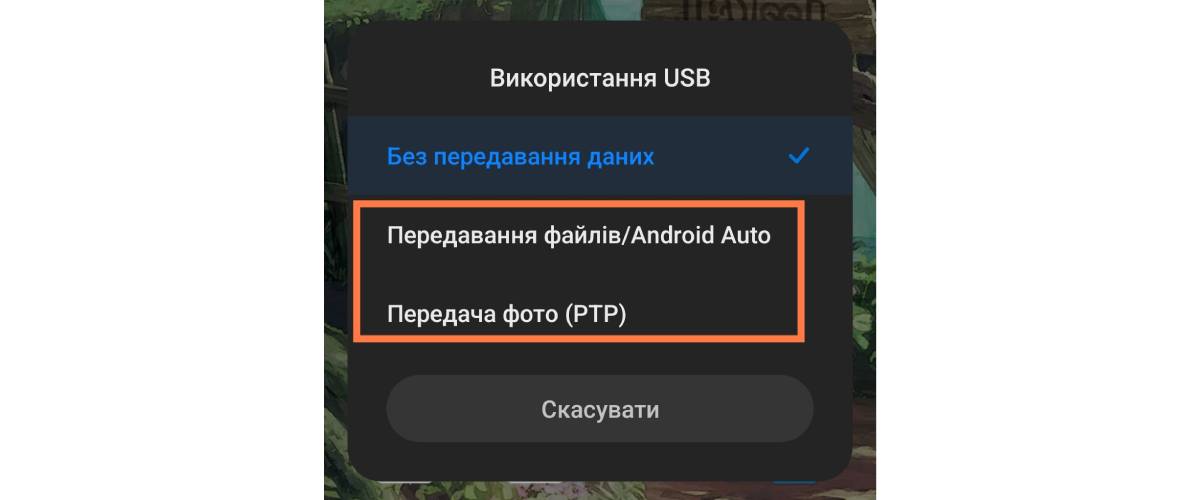
Важливо! При підключенні телефону через шнур зазвичай з'являється запит на підтвердження підключення у форматі передачі даних. Виберіть «Передача файлів» або «Передача фото», якщо потрібно копіювати лише фотографії.
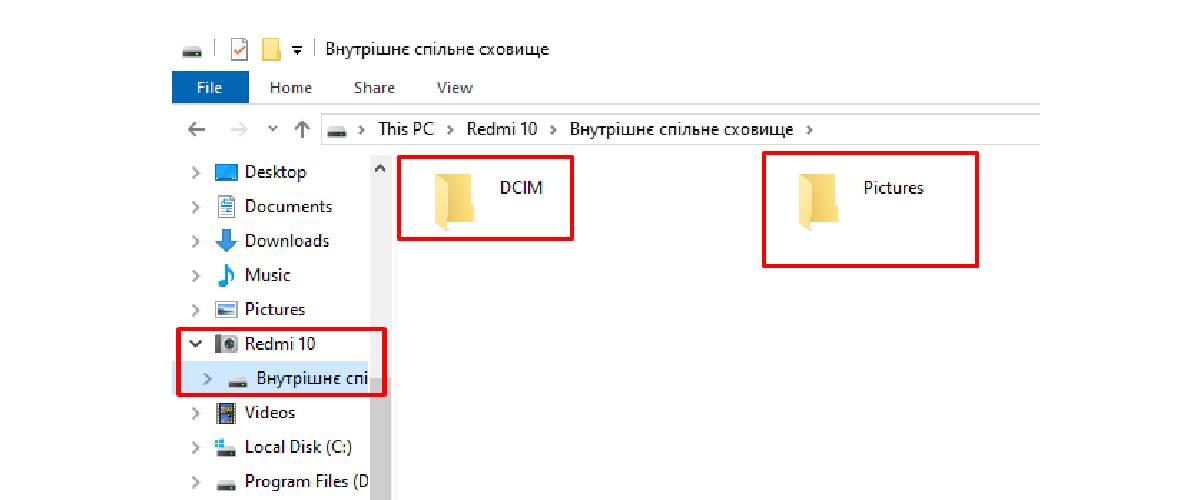
Після підключення зайдіть у файловий менеджер на ПК, знайдіть підключений пристрій та відкрийте його. Коли файли будуть завантажені, знайдіть папку DCIM, в якій зберігаються фотографії та відео з камери. Скопіюйте папку або окремі файли на комп'ютер. Аналогічно можна перенести дані з ПК на другий смартфон.
Методів як перенести дані з одного телефону на інший андроїд досить багато, проте універсального, що підходить під будь-які ситуації, на жаль, немає. Тому іноді для вирішення проблеми потрібно спробувати різні варіанти, особливо якщо вихідний пристрій застарілий, пошкоджений або некоректно працює.