


Способы подключения ноутбука к телевизору условно можно разделить на проводные и беспроводные. При этом выбор наиболее подходящего зависит не только ваших целей, но и от технических возможностей самих устройств, наличия соответствующих разъемов и модулей, дополнительных переходников и кабелей нужных стандартов.
Трансляция с ноутбука на телевизор при помощи проводного соединения
Наилучшее качество и стабильность передачи сигнала обеспечивает проводное соединение, но только при использовании современных стандартов. Так подключаемые устройства в зависимости от модели могут оснащаться портами разных типов: HDMI, VGA, DVI, USB, SCART и т.д. Они в свою очередь могут иметь по несколько конфигураций разъемов, которые соответственно обеспечивают различные характеристики качества сигнала. А потому, чтобы понять какой нужен провод, чтобы подключить ноутбук к телевизору, прежде всего, нужно определить с какими видами портов вам придется иметь дело.
Как подключить ноут к телевизору через HDMI
Использование HDMI кабеля обеспечивает качественную передачу картинки и аудио. Это самый прогрессивный на сегодня стандарт, который имеет несколько конфигураций: стандартный, mini и micro. Соответственно он маркируется на корпусе устройства HDMI, miniHDMI, microHDMI.
Подключение через HDMI кабель позволяет передавать и видео, и звук, а потому этот способ соединения не вызывает сложности даже у неопытных пользователей:
-
Подключите HDMI-кабель в порты ноутбука и телевизора. На ТВ их может быть несколько и как правило они будут помечены порядковым номером (1, 2, 3) для удобства последующей программной настройки. Использовать можно любые из них.
-
В настройках ТВ выберите источник сигнала порт HDMI с соответствующим порядковым номером. После этого будет выполнено автоматическое подключение ТВ в качестве второго монитора.
Чтобы настроить режим использования TV на лэптопе, нажмите комбинацию клавиш Win и P, и в появившемся меню выберите один из вариантов: дублирование (отображение текущего рабочего стола на ТВ), расширение (дополнительный рабочий стол) или второй экран (в этом случае монитор ноутбука будет отключен, а ТВ будет использоваться как основной дисплей, что удобно при просмотре фильмов). Для настройки качества изображения выберите соответствующее разрешение для второго экрана. Для трансляции звука на телевизоре в настройках аудио нужно установить в качестве главного канала соответствующий HDMI порт.
Как подключить ноутбук к телевизору через VGA
Стандарт VGA позволяет передавать только изображение без звука. Это немного устаревший, но все еще часто встречающийся стандарт в мониторах, ТВ и ПК.
Подключить ноутбук к телевизору через VGA не сложно:
-
Вставьте кабель VGA в разъемы обоих устройств и зафиксируйте винтовыми креплениями.
-
На пульте ТВ войдите в меню настроек или найдите выбор источника сигнала и установите VGA.
-
На ноутбуке определите телевизор как основной монитор, нажав комбинацию клавиш Fn + второй экран (обозначается иконкой с двумя экранами и расположена в верхнем ряду клавиатуры). Также можно выполнить настройки через «Диспетчер устройств».
-
Через «Свойства экрана» установите разрешение и частоту обновления для получения качественного изображения.
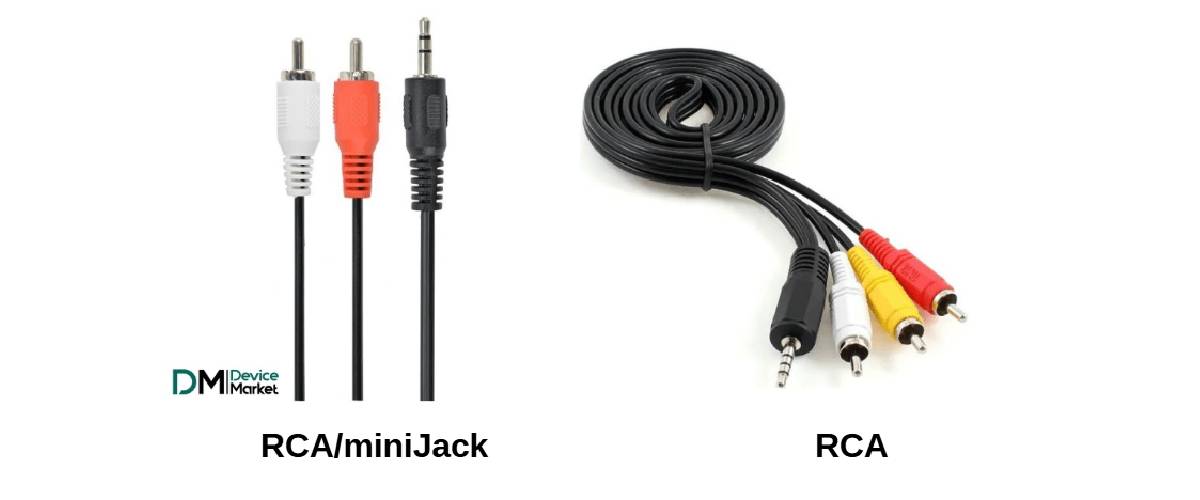
Для передачи звука при таком варианте соединения потребуется кабель mini-Jack 3.5 мм. Если в ТВ нет соответствующего порта, можно использовать кабель RCA на mini-Jack.
Совет! Аудио можно выводить отдельно с лэптопа на проводные или Bluetooth колонки.
Как подключать ноутбук к телевизору при помощи USB
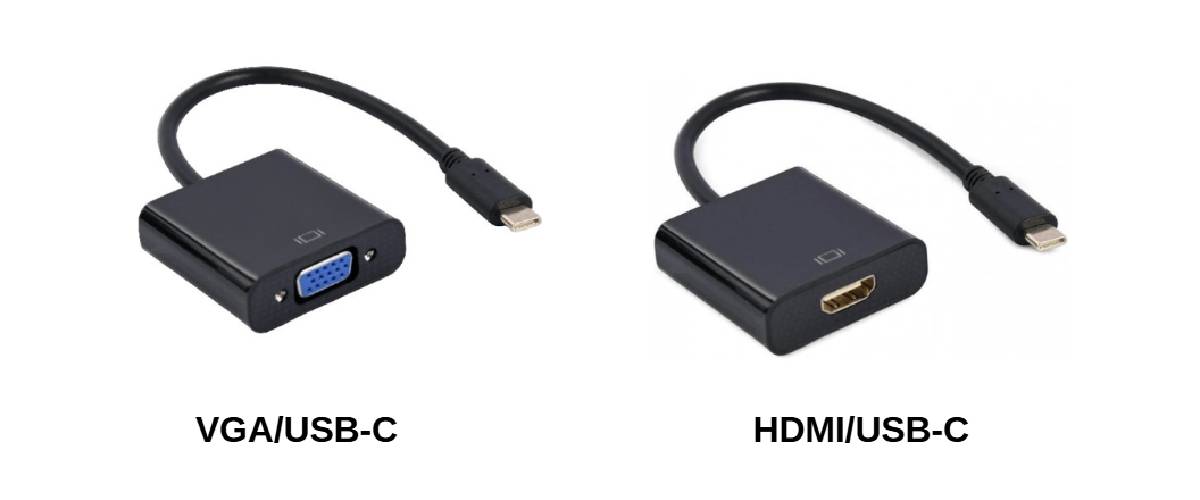
Подключение напрямую через USB порты TV и лэптопа не позволит транслировать сигнал. Однако если на ноуте нет подходящих портов HDMI или VGA, в качестве альтернативы можно использовать разъем USB, подключившись через соответствующие адаптеры. Настройка режимов трансляции аналогична приведенным выше способам.
USB порты позволяют передавать видео и аудио каналы, а потому при соединении по HDMI отдельного подключения кабеля для передачи звука не требуется. Оно необходимо только при использовании портов VGA.
Как соединить ноутбук с телевизором через DVI
Стандарт DVI также предназначен только для передачи видеосигнала и не поддерживают аудио канал. Процесс подключения ноута к TV через DVI аналогичный использованию кабеля VGA. Если в ноутбуке нет портов DVI, можно использовать кабели на VGA или HDMI.
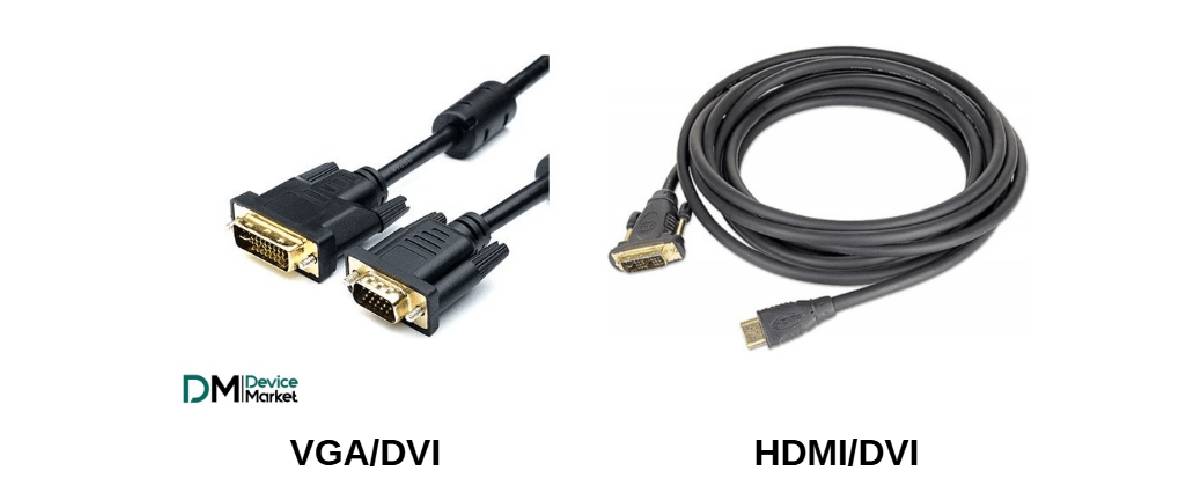
Разъемы DVI также имеют несколько конфигураций, которые позволяют передавать различные типы сигналов. Так, DVI-D Dual Link поддерживает частоту обновления экрана до 120 Гц и высокое разрешение. А вот DVI-I Dual Link способен передавать даже 3D изображения.
Как подключать ноутбук к телевизору с помощью DisplayPort
В ряде моделей ноутбуков может быть предусмотрен DisplayPort (mini-DisplayPort). В телевизорах таких разъемов, как правило, не бывает. На практике этот стандарт используется лишь в мониторах, однако его также можно использовать для подключения ТВ, если, к примеру, другие порты заняты.
Для этого потребуется кабель DisplayPort / HDMI (в обоих случаях папа) или можно приобрести адаптер DisplayPort (папа) / HDMI (мама). Принцип соединения аналогичный использованию HDMI, при этом звук не требует отдельного коннекта.
Для настройки трансляции просто выберите на лэптопе режим мультиэкрана и задайте нужные параметры изображения.
Как соединить ноут с телевизором устаревших поколений
Старые телевизоры могут не иметь разъемов HDMI или VGA, но это не значит, что их нельзя подключить к лэптопу. Для начала осмотрите заднюю панель корпуса, чтобы выяснить какие разъемы предусмотрены в вашей модели. Это может быть RCA (тюльпаны), S-Video или SCART.
Как подключить ТВ к ноутбуку через RCA
Разъем RCA встречается в старых аналоговых телевизорах и при помощи переходников его также можно использовать для передачи видео и аудиосигналов с ноутбука, оснащенного HDMI или VGA. Однако из-за существенной разницы технологий для нормальной трансляции потребуется конвертер, к которому подключается кабель RCA (*для видео и звука).
Для ноутбука, как правило, используются порты HDMI или VGA (видео) + mini-Jack (аудио). Настройка трансляции аналогична подключению через VGA, только источником сигнала указывается AV или «Аналоговый».
Как транслировать через S-Video
Этот тип разъема предназначен для передачи видео сигнала без звуковой дорожки. Соединение выполняется способом аналогичным предыдущему, но как источник сигнала в меню нужно выбрать «Компонентный». Аудиосигнал выводится при помощи RCA.
Как подключить ноутбук к телевизору через скарт
Стандарт SCART позволяет транслировать видео и аудио каналы. Его можно часто встретить на ТВ разных поколений и другой видеотехнике, но вот в ноутбуках их не бывает. Для соединения телевизора через скарт используются переходники VGA-SCART или же HDMI-SCART, которые можно приобрести готовые или сделать самостоятельно. Также поскольку VGA не транслирует звук, может потребоваться RCA кабель.
Сложность данного способа заключается в том, что распиновка адаптера VGA-SCART может отличаться в зависимости от вариантов подключения устройств и их типов. А потому, приобрести готовый переходник может быть сложно. И даже, если вы найдете подходящий конвертер, качество полученного изображения часто оказывается очень низким. При наличии достаточных знаний в электронике можно сделать кабель самостоятельно, тестируя разные схемы распиновки.
Как подключить ноут к телевизору беспроводным способом
Современные телевизоры и ноутбуки позволяют легко подключаться и передавать данные в высоком качестве, даже без использования кабеля. В зависимости от цели соединения и ситуации можно использовать Wi-Fi, Bluetooth, DLNA, функции Wireless Display и Chromecast, а также целый ряд вспомогательных приложений.
Как настроить Wi-Fi Direct и Miracast
Чтобы вывести изображение с ноутбука на телевизор через Wi Fi нужно подключить оба устройства к одной сети (маршрутизатору). В меню телевизора или ТВ приставки (*в зависимости от модели и бренда алгоритм может быть разным) следует выбрать прием данных через Wi-Fi. Для этого на устройстве должны быть предусмотрены режимы Wi-Fi Direct или же Miracast.
Непосредственно для подключения с ноутбука зайдите в настройки дисплея и выберите режим «Подключение к беспроводному дисплею». В появившемся перечне устройств должен появится ваш телевизор или тв приставка. Кликните на нужный девайс, нажмите «Подключиться» и дождитесь окончания процесса соединения. При необходимости установите настройки разрешения экрана ТВ и режим трансляции.
Можно ли подключить ноутбук к ТВ через Bluetooth
Если оба устройства поддерживают передачу данных по Bluetooth или есть внешний модуль, подключенный в USB порт, такое соединение также возможно. С другой стороны качество и скорость передачи данных в этом случае могут быть сильно ограничены, так как сама технология не предназначена для трансляции больших потоков, как например, видео.
Чтобы выполнить соединение включите Bluetooth на обоих устройствах. На лэптопе зайдите в «Настройки», далее вкладка «Bluetooth», где должен отобразиться ваш ТВ. Выполните подключение, определив ТВ как устройство для вывода аудио и видеосигналов, а также выберите подходящий параметр качества отображения из предложенных.
Как транслировать ноутбук на телевизор через Wireless Display в Windows
Если у вас нет Miracast, но телевизор допускает передачу данных по Wi-Fi, можно использовать функцию Wireless Display (беспроводной экран), предусмотренную
Windows (версии 10 и 11).
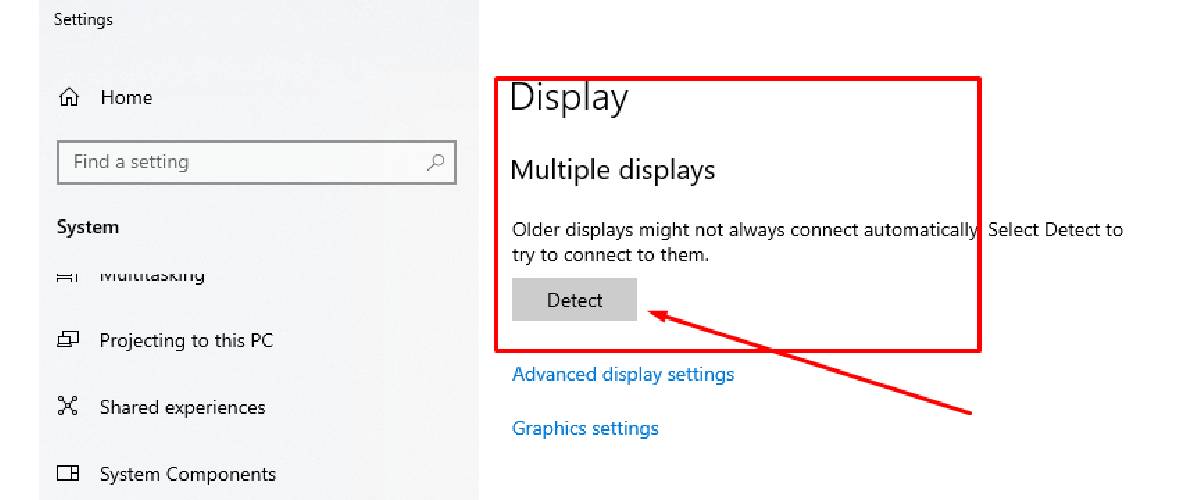
Найти функцию Wireless Display можно через поиск в меню программ. В поле «Несколько дисплеев» нажмите «Определить». Также можно просто нажать комбинацию клавиш Win+K и система покажет список доступных устройств. Далее останется только выполнить подключение и настроить режим отображения экрана и его разрешение.
Как посмотреть фильм с ноутбука на телевизоре при помощи DLNA
Стандартные беспроводные способы трансляции не всегда стабильны и могут тормозить, если к примеру вы хотите посмотреть фильм в высоком разрешении. Это может сильно раздражать. Выходом из ситуации является использование потоковой трансляции через DLNA.
Такое подключение состоит из нескольких этапов:
-
Подготовка папки с файлами для трансляции. На лэптопе создайте отдельную папку (или несколько папок), в которой будут хранится видео. Кликните на ней правой кнопкой мышки и откройте «Свойства». Перейдите на вкладку «Доступ». Нажмите кнопку «Расширенный доступ» (*может потребоваться ввод пароля администратора ПК). Отметьте пункт «Сделать папку доступной» и подтвердите изменения.
-
Включение потоковой передачи на лэптопе. Зайдите в панель управления, далее «Сеть и Интернет». Найдите настройку «Центр управления сетями и общим доступом» и в открывшемся окне кликните на «Параметры потоковой передачи мультимедиа». Включите режим потоковой передачи (потребуется пароль администратора) и подтвердите внесение изменений.
-
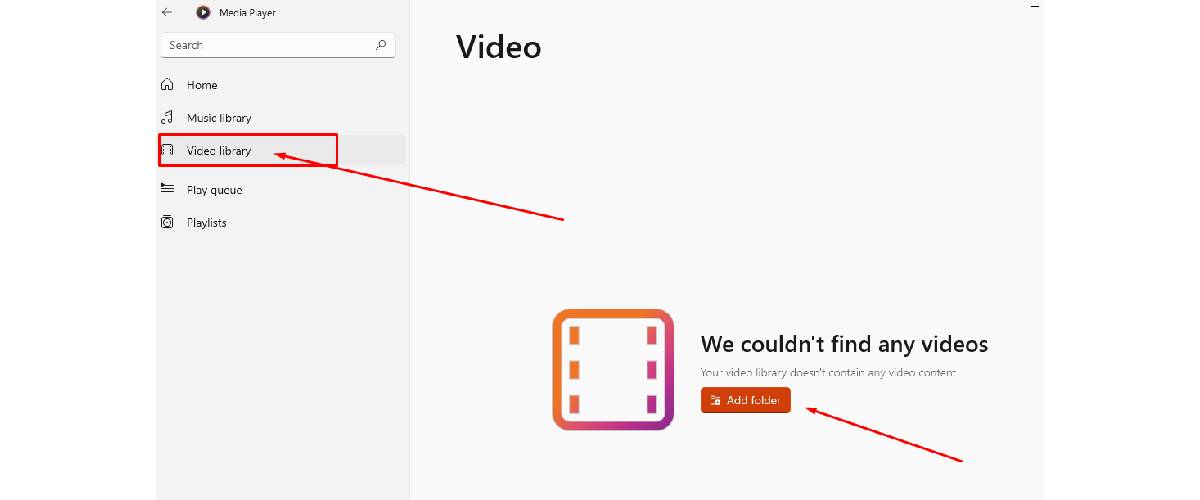
Настройка общей библиотеки. Откройте Windows Media Player, перейдите на вкладку «Видео». В появившемся окне нажмите кнопку «Добавить папку». Выберите настроенную ранее папку, чтобы система знала откуда брать файлы.
-
Подключение к сети телевизора. Для этого достаточно подсоединить оба устройства к одной сети (маршрутизатору). При этом ТВ может быть подключен по Wi-Fi, а ПК по LAN. Далее откройте на телевизоре меню настроек входного сигнала и выберите ваш лэптоп.
Совет! Если для вас важна последовательность просмотра видео, внимательно прописывайте наименования файлов в папке для потоковой передачи. Иногда автоматическая сортировка выводит на ТВ неправильную последовательность, что важно, если вы планируете смотреть сериалы или циклы последовательных видео.
Настройка DLNA выполняется один раз и не требует повторения процесса. Достаточно просто обновлять файлы в расшаренной папке. Для более удобного запуска видео и стабильной трансляции может потребоваться установка дополнительных файловых менеджеров или медиацентров, например Kodi.
Таблица. Приложения для трансляции с ноутбука на ТВ
|
Приложение |
Принцип работы |
|
ApowerMirror |
Беспроводное приложение, позволяющее настраивать зеркальное отображение экрана с компьютера на Smart TV в достаточно высоком качестве. Программа простая в настройке, поддерживает все ОС, однако для использования требуется стабильный интернет. Из минусов некоторые функции нужно приобретать дополнительно. |
|
1001 TVs |
Достаточно удобный инструмент для зеркалирования экрана. Позволяет подключать устройства на OS Windows, MacOS, iOS и Android. Также поддерживает Smart TV и Apple TV. Преимуществами приложения можно назвать интуитивно понятную настройку и минимальную задержку трансляции. |
|
Home Media Server |
Полностью бесплатное программа, позволяющая в автоматическом режиме выполнить подключение между телевизором и ноутбуком. |
|
LG Smart Share |
Бесплатная программа для настройки DLNA-сервера для простого подключения ПК и лэптопов к телевизорам марок LG и Sony. |
|
Samsung PC Share Manager |
Приложение для простого расшаривания папки с файлами на тв приставку или телевизор марки Samsung. |
|
Plex |
Простая программа для соединения лэптопа и ТВ. Предусматривает установку на ноутбук и телевизор. Далее необходимо авторизоваться под одним аккаунтом на обоих устройствах и подключить папки с файлами для трансляции. |
Трансляция с ноутбука на ТВ из браузера Chrome
Еще один способ беспроводного подключения – использовать Chromecast и Google TV Streamer (4K). Он позволяет вывести на телевизор браузер Chrome или его отдельную страницу, открытые на лэптопе. Недостатком способа является то, что могут не работать некоторые виды плееров. Также телевизор должен поддерживать функцию Chromecast.
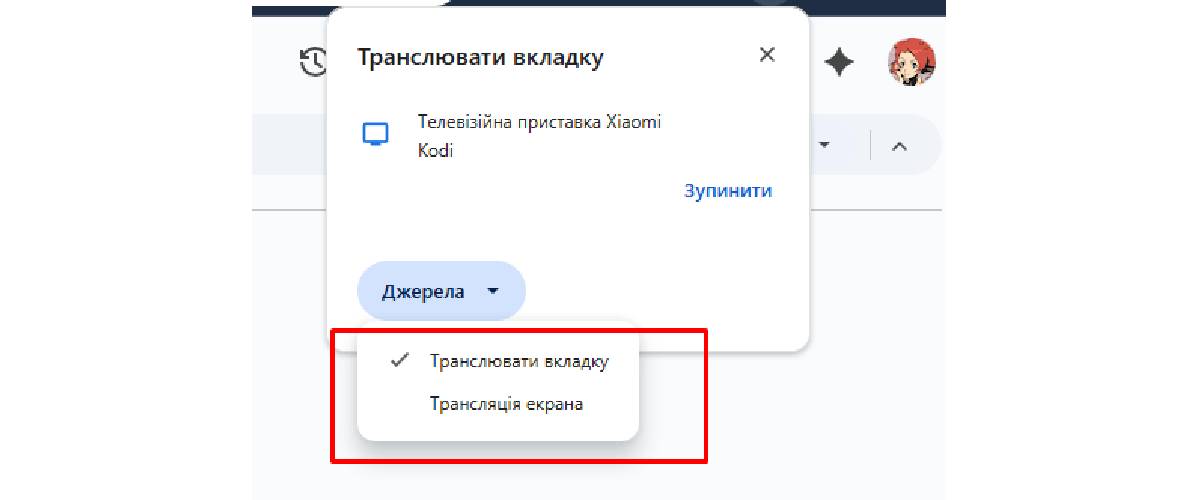
Для соединения откройте на лэптопе браузер Chrome, авторизуйтесь и найдите значок с тремя вертикально расположенными точками. В открывшемся меню выберите пункт «Транслировать, сохранить, поделиться», а далее «Трансляция». Появится список доступных для трансляции устройств, из которых выберите ваш телевизор или тв приставку. После этого изображение появится на экране ТВ. Чтобы прекратить трансляцию нажмите на значок Google Cast в адресной строке браузера.
Для трансляции только одной страницы, после выбора функции «Транслировать», в появившемся окне выбора устройств, откройте выпадающий список «Источники». Далее отметьте галочкой пункт «Транслировать вкладку».
Как подключить макбук к ТВ
Чтобы соединить MacBook с телевизором можно также использовать шнур или беспроводные сети. Для кабельного подключения с телевизорами других брендов на Android можно использовать переходники Apple Mini-DVI / DVI и Mini DisplayPort / VGA, или кабели Belkin Mini DisplayPort / HDMI и Apple HDMI / HDMI.
Для подключения через Wi-Fi, можно воспользоваться функцией AirPlay, но она работает только в связке с приставкой Apple TV. Для соединения достаточно подключить устройства к одной сети, после чего на макбуке в строке меню появится значок AirPlay (будет светиться синим). Далее достаточно просто кликнуть на него и следуя подсказкам выполнить подключение.
Чтобы передавать данные с макбука на телевизоры Smart TV других брендов по Wi-Fi потребуется установка дополнительных приложений из App Store. Такого софта довольно много и он выбирается под каждый бренд отдельно. Это может быть Samsung, Sony, Philips, Panasonic, Xiaomi и т.д.
Возможные проблемы трансляции с ноутбука на телевизор и их решение
Довольно часто при подключении лєптопа к ТВ возникают всевозможные баги. Это связано с тем, что модели телевизоров, ноутбуков, а также используемое ими программное обеспечение, имеют свои отличия, алгоритмы меню и принципы настройки. А потому, чтобы решить возникающие проблемы, стоит внимательно проверить правильность подключения.
Отсутствует звук на ТВ
Если видеосигнал идет, но звука нет, возможно в настройках был выбран не тот аудиовыход (на лэптопе) или аудиовход (на ТВ). Также причиной может быть отсутствие или баг драйвера аудио. В этом случае последний нужно установить или обновить через «Диспетчер устройств».
Еще одной банальной, но частой причиной, является случайное выключение громкости. При этом, если вы используете тв приставку, настройки громкости стоит проверить и на ней тоже. При кабельном соединении обязательно проверьте правильность подключения аудио-канала.
Нет изображения или оно искажено
Если изображения на ТВ нет, прежде всего проверьте настройки трансляции на лэптопе. Для этого нажмите комбинацию клавиш Win+P и попробуйте поменять режимы второго дисплея. Также проблема может быть в настройках на ТВ, тут важно выбрать в качестве источника порт HDMI с нужным порядковым номером.
При трансляции через сеть, последняя должна быть стабильной. Наличие интернет-соединения будет иметь значение только если вы используете Chromecast или транслируете напрямую из интернет-сети. Если лэптоп видит телевизор, но на экране ТВ пишет, что нет сигнала, попробуйте сменить частоту экрана. Также можно обновить драйвера, операционную систему ПК и программное обеспечение самого телевизора.
В редких случаях проблема отсутствия изображения может заключаться в видео-карте лэптопа. Исправить ситуацию можно переустановив видеоадаптер в системе. Для этого зайдите в «Диспетчер устройств» и найдите вкладку «Видеоадаптеры». Кликните правой кнопкой мышки на нужной видеокарте, отключите или удалите ее, а затем перезагрузите ПК.
Когда изображение есть, но оно искажено, проверьте настройки расширения на ПК. Также причиной могут быть некачественные адаптеры и конвертеры с неправильной распиновкой. Часто это происходит при покупке устройств у непроверенных продавцов или использовании самодельных приспособлений.
Трансляция прерывается
Подобная проблема нередко возникает из-за нестабильности сети при подключении беспроводным способом. В этом случае попробуйте использовать другие варианты трансляции или другую сеть.
Если вы используете проводное подключение, причиной багов может быть несоответствие используемого кабеля разрешению транслируемого изображения. К примеру, для трансляции видео в 4K Ultra HD кабель HDMI должен быть высокоскоростным от 10,2 Гбит/с до 18 Гбит/с.
При использовании DLNA телевизор не видит папку с файлами
Если ПК, на котором расположена папка для потоковой трансляции, выключен, телевизор не будет видеть ее. Также она может исчезнуть из меню в результате программных сбоев, а потому по завершению трансляции стоит выходить из плеера и последовательно выключать телевизор. Чтобы решить проблему, перезагрузите все устройства и выполните вход заново.
В числе причин возникновения проблем при соединении лэптопа и ТВ, не стоит также забывать про косвенные факторы: загрязнение портов, неисправность разъемов и штекеров, переломы кабеля, программные сбои операционной системы (кривая сборка Windows, повреждение вирусами, несовместимость приложений). Иногда для решения задачи потребуется тестирование нескольких способов соединения, чтобы найти наиболее корректно работающий именно на ваших устройствах.

