



Ответ на вопрос можно ли восстановить фото, удаленные с телефона, зависит от операционной системы самого устройства и его настроек на момент создания снимка. Чаще всего это не вызывает сложности и не занимает много времени. С другой стороны, большое значение будет иметь то, каким способом были удалены файлы и как давно это произошло. Чем больше прошло времени, тем меньше шансов на успех.
Простые способы как восстановить фото на телефоне
При стандартном удалении фотоснимков на смартфоне из галереи, они не стираются с устройства полностью, а также как и на ПК отправляются в корзину, из которой впоследствии их можно вернуть буквально в два клика. Автоматическая очистка корзины при настройках по умолчанию происходит через 30 дней, а потому, если фотография была удалена недавно, найти и восстановить ее не сложно.
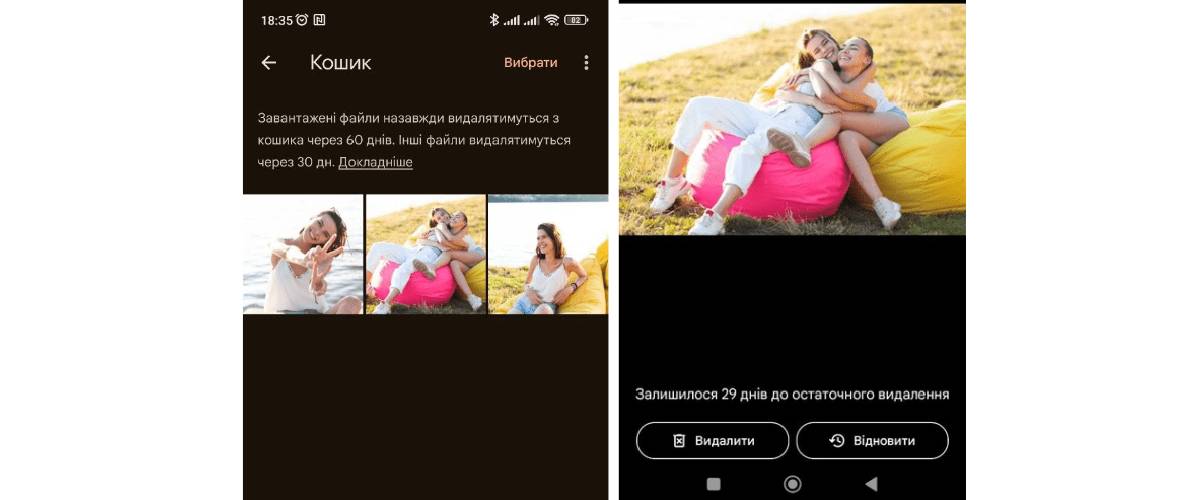
В отличие от ПК корзина телефона не располагается на рабочем столе, а потому понять где хранятся удаленные файлы на Андроиде несколько сложнее. Самый простой способ — перейти в «Галерею», выбрать вкладку «Альбомы», прокрутить страницу вниз и найти вкладку «Удаленные объекты». Тут будут храниться недавно удаленные фото и видео.
Совет! Перед тем как восстановить фото из галереи, убедитесь, что у вас есть достаточно места в хранилище, особенно если файлов много и они объемные.
Как восстановить фото из галереи на Андроиде, если их нет в недавно удаленных? Для этого можно воспользоваться следующим алгоритмом:
-
Зайдите в приложение Google Фото. Оно установлено на смартфоне по умолчанию вместе с другими сервисами Google.
-
Перейдите на вкладку «Коллекции» в меню, находящемся внизу экрана.
-
Откройте папку «Корзина» в верху экрана.
-
Найдите нужные снимки, выберите их и нажмите кнопку «Восстановить».
Несколько иначе может выглядеть последовательность, если вас интересует как восстановить фото на Самсунге. Тут может использоваться приложение Samsung Gallery. Чтобы перейти в корзину в этом случае достаточно открыть программу и нажать на пиктограмму с тремя горизонтальными линиями, расположенными внизу экрана справа. Далее выберите папку «Корзина», где можно просмотреть фотографии и восстановить их при необходимости.
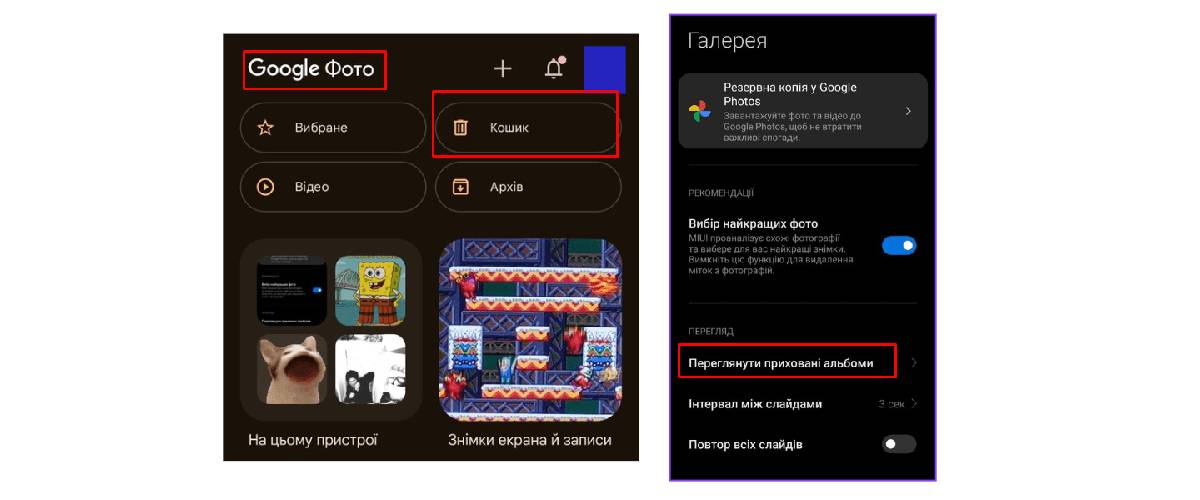
Совет! Если вы не удаляли фото, но они внезапно пропали из галереи, возможно случайно была выбрана настройка «Скрытые альбомы». Проверить, есть ли фотографии в этом режиме можно через галерею. Для этого откройте галерею и нажмите на пиктограмму в виде трех точек в верхнем правом углу. В появившемся меню выберите пункт «Галерея» и далее «Посмотреть скрытые альбомы».
Найти удаленные фото в айфоне также не сложно. Просто перейдите в папку «Альбомы» и выберите «Недавно удаленные». Как и на Андроиде, они также хранятся на телефоне 30 дней, при этом для каждого снимка система напишет, сколько еще дней осталось до удаления. Чтобы восстановить файл достаточно выбрать его и нажать «Восстановить». Для восстановления нескольких изображений отметьте их поочередно и затем нажмите «Восстановить».
Еще один способ как вернуть фотографии, которые удалил на телефоне айфон — зайти через iCloud Drive. Для этого откройте приложение «Файлы» и перейдите на вкладку «Обзор», далее нажмите вкладку «Недавно удаленные», расположенную на боковой панели слева. Тут аналогично можно просмотреть и восстановить нужные вам изображения.
Важно! Чем больше времени прошло с момента удаления фото, тем больше вероятность окончательной утраты фотографии. К примеру, максимально возможный срок хранения в Google до 60 дней, однако и после этого периода шансы все еще есть. Для этого можно написать в техподдержку Google и запросить восстановление. Сделать это можно в течение трех недель с момента удаления файла из корзины, однако 100% гарантии, что данные вернуться, увы нет.
Программы для восстановления фото на Андроид и iOS
Если нужной фотографии в корзине нет или же удаление фото произошло из-за неисправностей, восстановить файлы поможет специальное программное обеспечение. С его помощью можно не только вернуть данные с собственного диска смартфона, но и фото, хранившиеся на карте памяти.
Приложений для восстановления фотографий с телефона довольно много, но все они имеют похожий принцип работы. Главным преимуществом их использования является возможность вернуть не только фотоснимки, но также видео и другие данные.
Для начала работы выбранная программа, как правило, устанавливается на ПК, но есть варианты, устанавливаемые прямо на смартфон. Если у вас десктопный вариант, необходимо подключить телефон к компьютеру и дождаться его распознавания. Подключение смартфона к ПК должно осуществляться только через кабель, так как соединение должно быть стабильным. Обязательно проверьте надежность подключения и исправность портов. Далее следуя подсказкам необходимо провести сканирование хранилища и дождаться пока программа найдет все файлы на мобильном устройстве.
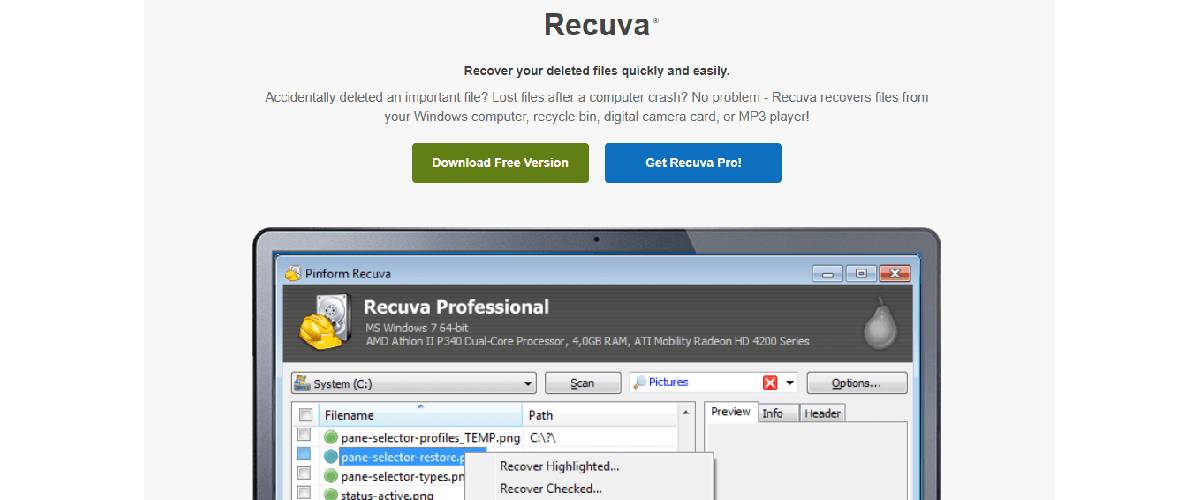
Важно! При использовании некоторых программ для полного сканирования телефона могут потребоваться root права доступа. Получить их можно, скачав специальное приложение файловый менеджер, которых также достаточно много.
|
Программа |
Плюсы |
Минусы |
|
Tenorshare UltData |
Подходит для восстановления с iOS, Android. |
Высокая цена. |
|
Android Data Recovery |
Позволяет восстановить данные с устройств с разбитым сенсором. |
Платная, но есть 30 дней тестового периода. Требуется регистрация. |
|
DiskDigger |
Может выполнять быстрое сканирование для поиска недавно удаленных данных или глубокое с root правами. Не требует установки на ПК. |
Не поддерживает iOS, бесплатная версия с ограниченным функционалом. |
|
Recuva |
Бесплатная, помечает файлы цветовыми маркерами в зависимости от вероятности восстановления. |
Не восстанавливает после форматирования. |
|
Stellar Photo Recovery |
Поддержка большого перечня расширений и устройств. Наличие бесплатной версии и режима пакетной обработки. |
В бесплатной версии ограничения на размер файлов. Медленное сканирование. |
|
Restore Image |
Бесплатное приложение для Android, не требующее наличия root прав. |
Восстанавливает только фото. |
Таблица. Популярные программы для восстановления фото с телефона и их особенности
Важно! При восстановлении не запускайте одновременно несколько процессов копирования и не выполняйте запись на устройство, с которого извлекаете данные. Делайте все поэтапно, не нагружайте ПК и смартфон запуском сторонних приложений, так как любой сбой может привести к окончательной утрате информации.
Как восстановить фото на телефоне в сложных случаях
Стоит понимать, что далеко не всегда и далеко не все фото получится восстановить. Однако это не значит, что нужно опускать руки после первой же попытки. Иногда стоит попробовать разные варианты и даже разные программы.
Можна ли восстановить удаленные фото с телефона, который не включается?
Да, если телефон не был слишком сильно поврежден, вытащить из него данные реально, даже не включая. Для этого можно использовать программы на ПК, приведенные выше. Если речь идет о галерее, вы также можете просто войти в аккаунт с другого устройства и вытащить изображения из Google Фото.
Как восстановить давно удаленные фото?
Если у вас есть резервные копии данных смартфона, вы можете сделать Google Backup. Однако стоит понимать, что такой способ не просто восстанавливает фото, но и откатывает все изменения профиля до выбранной точки сохранения. Также не всегда резервная копия хранит фотоснимки из галереи и она не имеет доступа к карте памяти. Для восстановления копии зайдите в «Настройки» и найдите пункт «Резервное копирование и сброс». Войдите в нее и выберите «Автоматическое восстановление». Чтобы избежать проблем после установки резервной версии, по возможности предварительно создайте текущую копию и сохраните ее отдельно.
Можно ли вернуть фотографии, удаленные из корзины без использования программы?
Если вы используете облачное хранилище Google One для резервного копирования данных, а сам аккаунт подключен к нескольким устройствам (например, смартфон и планшет), фотоснимки удаленные из корзины телефона могут оставаться доступными на других девайсах. И хотя это не гарантирует результат на 100%, проверить другие устройства все же стоит.
Если ни один из перечисленных методов не помог, следует обратиться в сервисный центр, возможно ваша модель телефона имеет некоторые особенности и требует использования профессионального программного обеспечения.
