


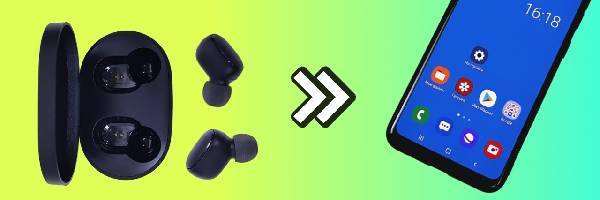
Подключение блютуз наушников к смартфону в целом не сложный процесс, но иногда могут возникнуть проблемы с синхронизацией и сохранением пары. А потому важно соблюдать правильную последовательность действий, понимать принцип переключения режимов на беспроводных аксессуарах, а также как их различать по звуковым сигналам и цветовым индикаторам.
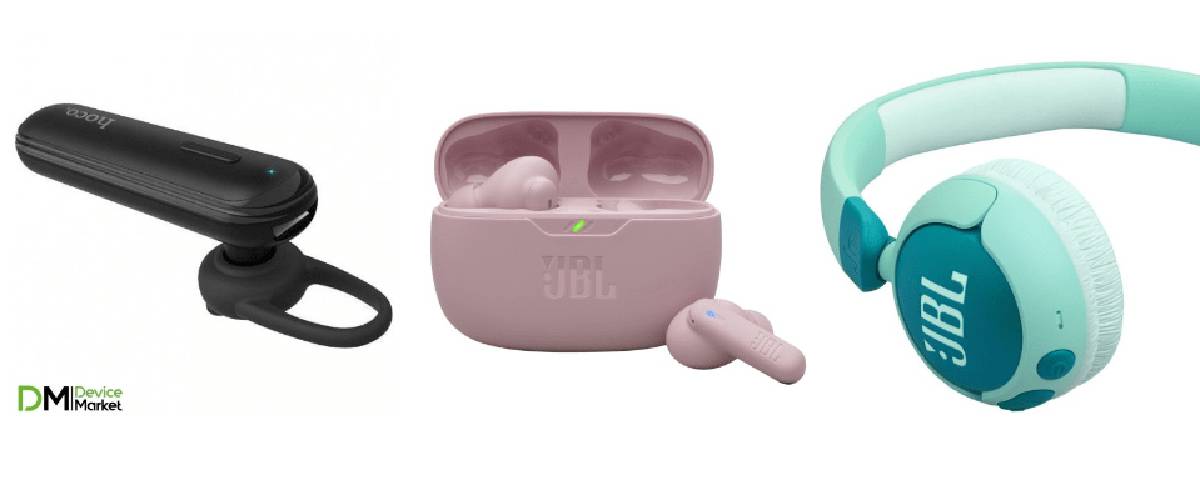
Стандартный способ подключить наушники к смартфону
На сегодня основной технологией подключения к смартфонам беспроводных аудиоустройств является Bluetooth. Также можно встретить модели, синхронизируемые через NFC.
Как настроить блютуз наушники на телефоне
Первое, что необходимо выполнить — это включить возможность приема сигнала на вашем мобильном телефоне. Для этого проведите пальцем по экрану сверху вниз и откройте быстрое меню настроек. Найдите пиктограмму Bluetooth. Если модуль включен на телефоне, она будет подсвечиваться. Если пиктограмма серого цвета, кликните на нее один раз.
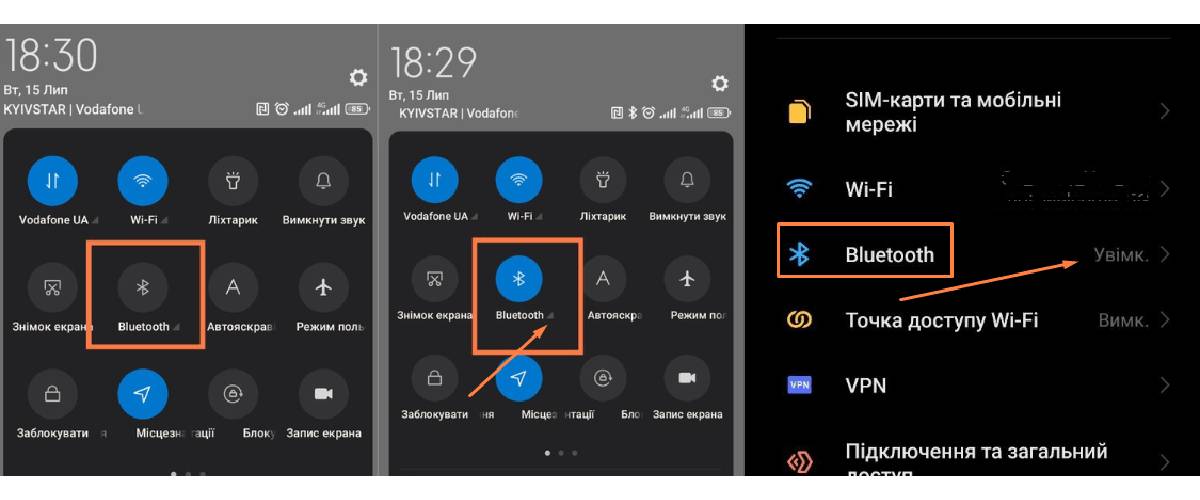
В углу иконки найдите указатель для перехода в меню дополнительных настроек. Кликните на него и выберите «Больше настроек» (*перейти в меню блютус устройств также можно через стандартное меню настроек смартфона). Прокрутите страницу вниз и найдите перечень «Доступные устройства».
Теперь включите наушники и запустите процесс поиска пары. Для этого нажмите и удерживайте кнопку включения ON/OFF. Как правило, она имеет световой индикатор. При переходе в режим синхронизации он начинает мерцать, а в динамиках будет воспроизводится повторяющийся сигнал.
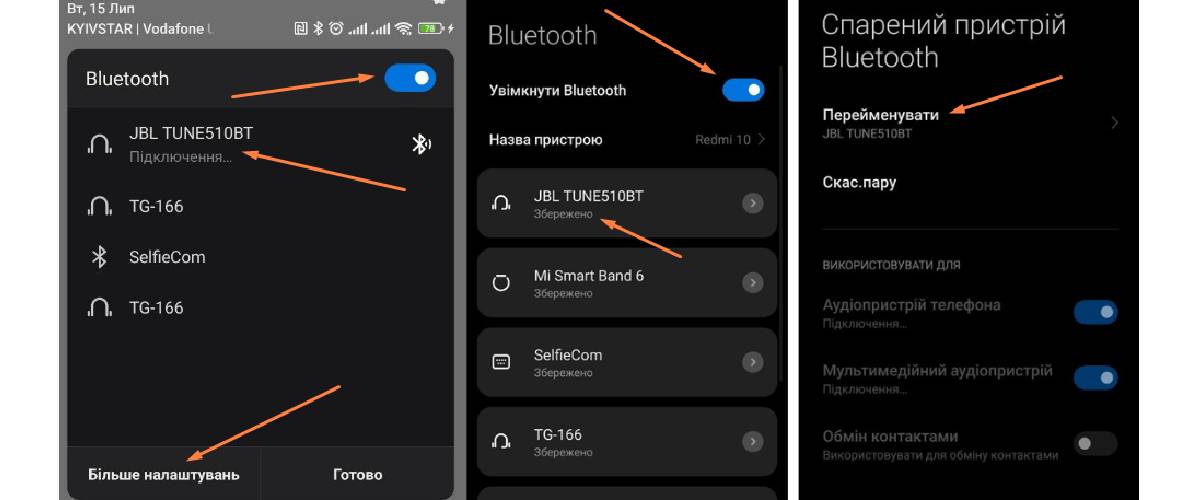
Смартфоны на Android в большинстве случаев определяют устройство по умолчанию. При этом в перечне доступных девайсов появится имя вашей гарнитуры и система выдаст сообщение с предложением выполнить привязку и сохранить пару. В дальнейшем гарнитура будет определяться смартфоном автоматически.
Таким способом можно как подключить большие беспроводные наушники к телефону, так и другие виды устройств (вкладыши, соединенные проводом с общим пультом управления, гарнитуру Hands free для звонков и т.д.).
Совет! Если вы пользуетесь несколькими моделями блютуз гарнитуры, каждой из них на телефоне можно задать свое имя. Для этого выберите в списке подключенных устройств нужное и далее нажмите «Переименовать» и введите имя, которое удобно запомнить.
Как подключить беспроводную гарнитуру к телефону через NFC
Перед тем, как подключить гарнитуру к смартфону стоит проверить не предусмотрена ли возможность использования NFC. Этот вариант позволяет выполнить привязку гораздо быстрее и без дополнительных настроек. Как правило, на корпусе аксессуара будет пометка NFC (*именно в этом месте и расположен модуль).
Процесс создания пары не сложный — просто включите гарнитуру и модуль NFC на смартфоне, а затем поднесите телефон тыльной стороной к метке чипа. При этом девайсы автоматически подключаться для передачи данных через Bluetooth, но без поиска и включения режимов синхронизации.
Важно! Чтобы подключить данным способом гарнитуру произвольного бренда к айфону, нужно зайти в меню «Быстрые команды», затем «Новая автоматизация», «Добавить действие». Далее установить в настройках воспроизведения звука ваш девайс и выключить настройку «Спрашивать до запуска».
Как подключить беспроводные сенсорные наушники к телефону
Основной принцип того, как пользоваться беспроводным наушниками TWS не сильно отличается от стандартного подключения. Однако все же есть несколько особенностей, которые нужно учесть:
-
Для более корректной настройки может потребоваться установка специализированного приложения от производителя аксессуара.
-
Перед тем, как включать беспроводные наушники TWS их нужно полностью зарядить.
-
Сенсорная гарнитура привязывается последовательно. Сначала наушники синхронизируются между собой, а затем их необходимо подключить к смартфону.
Как синхронизировать наушники TWS
В зависимости от модели, синхронизация гарнитуры TWS с телефоном может немного отличаться. Большинство аксессуаров делает это автоматически, после извлечения из зарядного кейса. Если же этого не произошло, сверьтесь с инструкцией пользователя. В ряде случаев потребуется нажать на сенсор основного вкладыша (*чаще всего это правый с пометкой R) или обоих.
После того как гарнитура синхронизировалась, включите на смартфоне блютуз, найдите в перечне устройств нужное и сохраните пару.
Часто у пользователей возникает вопрос можно ли подключить к телефону беспроводной наушник TWS, если второй потерялся или, например, разряжен. Такое соединение возможно и процесс не отличается от стандартного создания пары. При этом большинство моделей позволяют использовать как правый, так и левый вкладыш. С другой стороны важно понимать, что звук вы получите в формате моно, а функции сенсорного управления будут ограничиваться, только технически заложенными в используемом наушнике. А значит для управления придется использовать телефон.
Как синхронизировать наушники и устройства от Apple
Подключение AirPods с девайсами Apple происходит автоматически. Для запуска сопряжения поместите AirPods в кейс, откройте его крышку и положите рядом с айфоном или айпадом, на которых включен блютуз. Система определит устройство и откроет меню настроек. Далее просто подтвердите создание пары.
Если автоматический режим не запустился, можно подключить вручную:
-
На зарядном кейсе дважды коснитесь сенсора на передней панели. Дождитесь, когда индикатор состояния не начнет мигать белым светом. На ряде моделей потребуется нажать на сенсор на задней панели футляра и удерживать его, пока он также не начнет мерцать белым.
-
Откройте меню «Настройки» на вашем айфоне или айпаде, и выберите Bluetooth.
-
Дождитесь когда AirPods появятся в перечне доступных устройств, выберите их и подтвердите создание пары.
Что делать если наушники не подключаются к телефону
В теории при правильном соблюдении последовательности связать телефон и беспроводную гарнитуру не сложно. Однако на практике бывают различные проблемы, возникающие по самым разным причинам.
|
Проблема |
Способ устранения |
|
Смартфон не видит гарнитуру, нет названия в списке доступных устройств. |
Проверьте правильность подключения пары. Перезагрузите телефон и гарнитуру, выключите и включите Bluetooth. |
|
Ошибка при создании пары. |
Чаще всего это происходит, когда гарнитура автоматически привязалась к другому устройству. Проверьте все доступные девайсы (другой смартфон, телевизор, приставку и т.д.) и отключите их. |
|
Наушники отвязываются и отключаются от смартфона. |
Вы слишком далеко отошли от смартфона или на пути сигнала возникли помехи. Самопроизвольное отключение также может происходить при низком заряде. Перед тем как подключить блютуз наушники к телефону убедитесь, что они достаточно заряжены. |
|
Работает только один наушник TWS |
Проверьте заряд и исправность. Часто такая проблема возникает, если вкладыши не синхронизировались между собой или они неисправны. В этом случае поместите устройство в зарядный кейс на некоторое время и затем попробуйте подключить их заново. |
|
Пара не сохраняется в смартфоне. |
Обновите систему вашего телефона и проверьте совместимость устройств. В редких случаях может потребоваться загрузка дополнительных приложений (Galaxy Wearable, JBL Headphones, Beats, Sennheiser Smart Control, Sony Headphones Connect, Bose Connect, Marshall Bluetooth, Philips Headphones, Lenovo Smart Wearable и т.д.) |
Также не стоит забывать, что проблемы соединения и корректной работы могут быть вызваны механическими поломками устройств (смартфона или гарнитуры). Если возникли подозрения в неисправности, попробуйте привязать другие девайсы или обратитесь в сервисный центр для более точной диагностики.