



Якщо вас цікавить чи можна відновити фото, видалені з телефону, відповідь на це питання залежить від багатьох факторів: операційної системи, налаштувань пристрою, методу видалення тощо. Найчастіше це не викликає труднощів, але чим більше часу пройшло, тим складніше буде повернути потрібний файл.
Прості способи як відновити фото на телефоні
За стандартного способу видалення фотографій на смартфоні через галерею, вони не зникають з пристрою повністю. Як і на ПК вони попередньо відправляються в кошик, з якого їх дуже легко повернути. Автоматичне очищення кошика за замовчуванням відбувається через 30 діб, тому, якщо фотографію було видалено зовсім нещодавно, знайти та поновити її не складно.
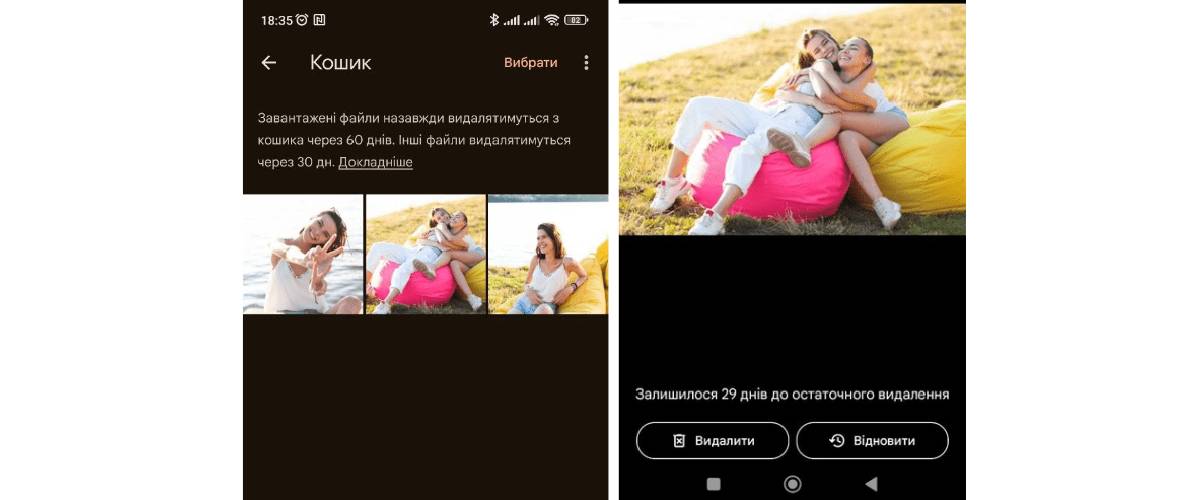
З іншого боку на відміну від ПК, кошик телефону не розташовується на робочому столі, тож зрозуміти де зберігаються видалені файли на Андроїді не завжди легко. Найпростіший спосіб — перейти в «Галерею» та вибрати вкладку «Альбоми», далі прокрутити сторінку вниз і знайти вкладку «Видалені об'єкти». Саме тут зберігаються нещодавно видалені фотографії та відео.
Порада! Перед тим як відновити фото з галереї, переконайтеся, що на смартфоні є достатньо місця у сховищі, особливо якщо файлів багато і вони доволі об'ємні.
А як відновити фото з галереї на Андроїді, якщо їх немає в нещодавно видалених? Для цього можна скористатися наступним способом:
-
Зайдіть у додаток Google Фото, який за замовчуванням присутній на смартфоні разом з іншими сервісами Google.
-
Перейдіть на вкладку «Колекції» в меню, що знаходиться внизу екрану.
-
Відкрийте папку «Кошик» у верхній частині екрану.
-
Знайдіть потрібні знімки, виберіть їх та натисніть кнопку «Відновити».
Дещо інакше може виглядати послідовність, коли вас цікавить як відновити фото на Самсунзі. На пристроях Galaxy для керування фото встановлена програма Samsung Gallery. Аби в ній перейти у кошик достатньо відкрити програму та натиснути на піктограму з трьома горизонтальними лініями, розташовану внизу екрану праворуч. Далі виберіть папку «Кошик», де можна переглянути фотографії та відновити їх за потреби.
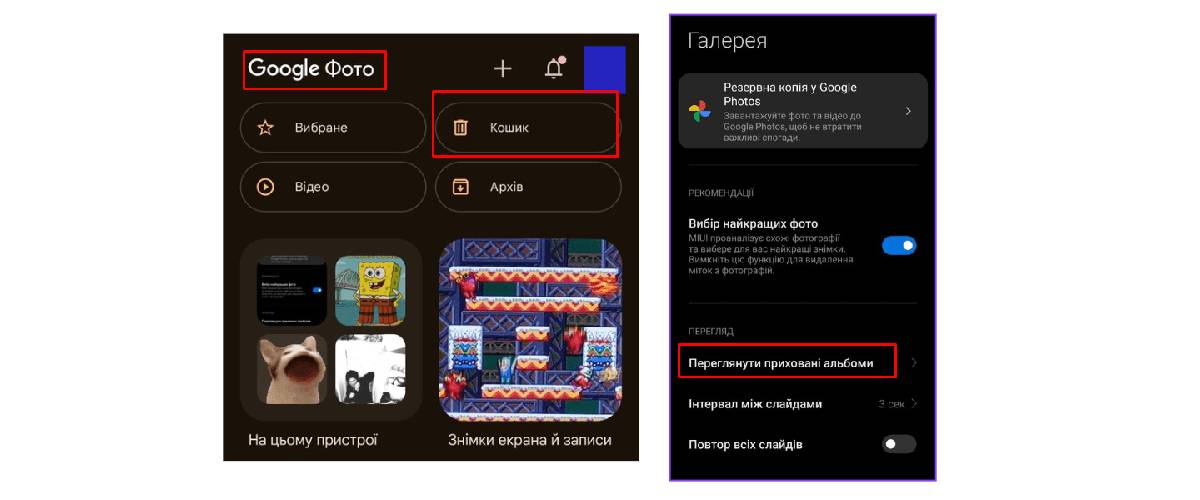
Порада! Якщо ви не видаляли фото, але вони раптово зникли з галереї, можливо, випадково було обрано налаштування «Приховані альбоми». Перевірити, чи є фотографії в цьому режимі можна через галерею. Для цього відкрийте галерею та натисніть на піктограму у вигляді трьох крапок у верхньому правому кутку. В меню, що з’явилося, виберіть пункт «Галерея» і далі «Переглянути приховані альбоми».
Знайти видалені фото в айфоні також зовсім не складно. Просто перейдіть до папки «Альбоми» та виберіть «Нещодавно видалені». Як і на Андроїді, вони також зберігаються на телефоні до 30 днів, при цьому для кожного знімка система напише, скільки днів залишилося до видалення. Аби відновити певний файл, достатньо вибрати його і натиснути «Відновити». Щоб відновити кілька зображень, позначте їх по черзі, а потім натисніть «Відновити».
Ще один спосіб як повернути фотографії, які видалив на телефоні айфон - це зайти через iCloud Drive. Для цього відкрийте додаток «Файли» і перейдіть на вкладку «Огляд», потім натисніть на вкладці «Нещодавно видалені», розташованій на бічній панелі зліва. Тут аналогічно попередньому способу можна переглянути та відновити потрібні вам зображення.
Важливо! Чим більше часу пройшло з моменту видалення фото, тим більша ймовірність остаточної втрати файлу. Наприклад, максимально можливий термін зберігання в Google до 60 днів, однак і після цього періоду шанси також є. Для цього слід написати у техпідтримку Google та запросити відновлення. Зробити це можливо лише протягом трьох тижнів з моменту видалення файлу з кошика, та 100% гарантії, що втрачені дані повернуться, на жаль, немає.
Програми для відновлення фото на Андроїд та iOS
Якщо потрібної фотографії в кошику телефону немає або видалення фото сталося через несправності, відновити файли допоможе спеціальне програмне забезпечення. З його допомогою можливо не лише повернути дані з власного диска смартфона, а й фото, що зберігалися на карті пам'яті.
Програм для відновлення фотографій з телефону досить багато, але всі вони мають схожий принцип роботи. Головною перевагою їх використання є можливість повернути не лише фотографії, а й відео, музику, документи та інші дані.
Для початку роботи обрана програма зазвичай встановлюється на ПК, але є варіанти, що передбачають завантаження прямо на смартфон. Якщо ви маєте десктопний варіант, потрібно підключити телефон до комп'ютера та дочекатися його розпізнавання системою. Підключення смартфона до ПК повинно здійснюватися лише за допомогою кабелю, оскільки під час копіювання файлів з'єднання має бути стабільним. Обов'язково перевірте надійність підключення та справність портів. Далі потрібно провести сканування сховища та дочекатися, поки програма знайде всі файли на мобільному пристрої.
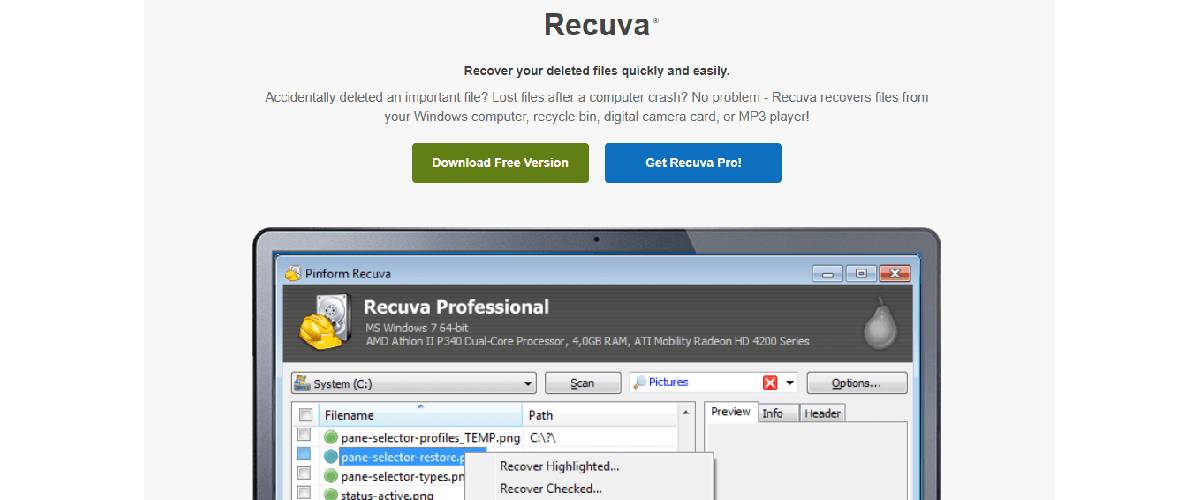
Важливо! Для повноцінного використання деяких програм під час сканування телефону може знадобитися отримання root прав доступу. Зробити це можна, завантаживши спеціальний додаток — файловий менеджер, яких також досить багато.
|
Програма |
Плюси |
Мінуси |
|
Tenorshare UltData |
Підходить для відновлення з iOS, Android. |
Висока вартість. |
|
Android Data Recovery |
Дозволяє відновити дані з пристроїв із розбитим сенсором. |
Платна, але є 30 днів тестового періоду. Потрібна реєстрація. |
|
DiskDigger |
Може виконувати швидке сканування для пошуку нещодавно видалених даних або глибоке з root правами. Не потребує встановлення на ПК. |
Не підтримує iOS, безкоштовна версія з обмеженим функціоналом. |
|
Recuva |
Безкоштовна, позначає файли колірними маркерами залежно від можливості відновлення. |
Не відновлює після форматування диску. |
|
Stellar Photo Recovery |
Підтримка великого переліку розширень та пристроїв. Наявність безкоштовної версії та режиму пакетної обробки. |
У безкоштовній версії обмеження розміру файлів. Повільне сканування. |
|
Restore Image |
Безкоштовний додаток для Android, що не вимагає наявності root прав. |
Відновлює лише фото. |
Таблиця. Популярні програми для відновлення фото з телефону та їх особливості
Важливо! Під час відновлення не запускайте одночасно кілька процесів копіювання та не виконуйте запис на пристрій, з якого копіюєте дані. Робіть все почергово, не перевантажуйте ПК та смартфон запуском сторонніх програм, оскільки будь-який збій може призвести до остаточної втрати інформації.
Як відновити фото на телефоні у складних випадках
Варто зазначити, що далеко не завжди і далеко не всі фото вдається відновити. Однак це не означає, що потрібно опускати руки після першої спроби. Іноді варто спробувати різні варіанти та навіть різні програми. Навіть у нетипових випадках є шанси повернути улюблені спогади.
Чи можна відновити видалені фото з телефону, який не вмикається?
Так, коли телефон був не сильно пошкоджений фізично, витягти з нього фотографії цілком реально, навіть не вмикаючи. Для цього можна використовувати програми на ПК, наведені вище. Якщо мова йде про галерею, ви можете просто увійти в обліковий запис з іншого пристрою і витягнути зображення з Google Фото.
Як відновити давно видалені фото?
Якщо у вас є резервні копії даних смартфона, ви можете зробити Google Backup. Однак варто розуміти, що такий спосіб не просто відновлює фото, а й прибирає всі зміни профілю, що відбулися після вибраної точки збереження. Також не завжди резервна копія зберігає всі фотографії з галереї, а ще вона не має доступу до картки пам'яті. Коли ви все ж таки наважилися, для відновлення копії зайдіть у «Налаштування» та знайдіть пункт «Резервне копіювання та скидання». Увійдіть до нього та виберіть «Автоматичне відновлення». Щоб уникнути проблем після встановлення резервної версії, по можливості варто створити поточну копію та зберегти її окремо.
Чи можна повернути фотографії, видалені з кошика без використання програм?
Якщо ви використовуєте хмарне сховище Google One для резервного копіювання даних, а сам обліковий запис підключено до кількох пристроїв (наприклад, смартфон і планшет), фотознімки видалені з кошика телефону іноді можуть залишитися доступними на інших девайсах. І хоча це не гарантує результат на 100%, перевірити інші пристрої все ж таки варто.
Коли жоден з перерахованих способів не допоміг, слід звернутися до сервісного центру, можливо ваша модель телефону має деякі особливості та потребує використання професійного програмного забезпечення.