



Більшість сучасних телефонів мають безліч додатків - встановлених виробником або завантажених з Play Маркет. Серед них є улюблені - соціальні мережі, чати, карти, якими ми користуємося майже щодня. Є й "одноразові" - сканер QR-кодів, перекладач, бронювання готелів... Встановлюєш їх, запускаєш один раз, а вони залишаються там, немов цифровий пил, що займає місце в пам'яті. Android вирішив позбавити нас від прибирання, надавши досить ефективний інструмент - резервне копіювання додатків.
Що це таке? Відповідь: розумний спосіб розвантажити пам'ять смартфона без втрати даних. Android видаляє частини програми, такі як тимчасові файли, дозволи та інші компоненти, але зберігає ваші налаштування користувача. Коли ви вирішите знову скористатися додатком, просто відновіть його, і все буде як раніше. Без повторного входу в систему і без втрачених паролів. З нашої точки зору, це відмінний баланс між зручністю та ефективністю. Особливо для користувачів, які не хочуть жертвувати швидкістю смартфона, але й не люблять видаляти все підряд.
Як увімкнути автоматичне резервне копіювання?
Google зробила цю функцію неймовірно простою у використанні. Якщо ви хочете, щоб Android "виконав всю брудну роботу" за вас:
• Відкрийте магазин Play Маркет;
• Натисніть на іконку свого профілю в правому верхньому куті;
• Перейдіть в "Налаштування" > "Загальні";
• Увімкніть функцію "Автоматично архівувати додатки".
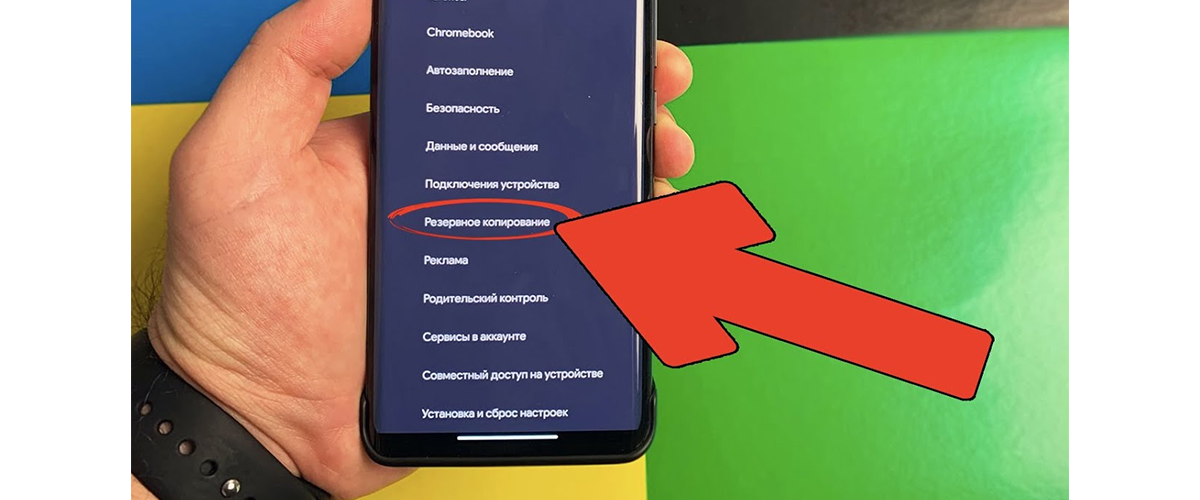
Тепер, коли пам'ять вашого телефону починає заповнюватися, Play Маркет буде відправляти в архів ті додатки, які ви давно не відкривали. Вони не зникнуть, але будуть відображатися в меню злегка прозорими і зі значком стрілки - підказкою, що їх можна швидко "воскресити".
Як вручну увімкнути резервне копіювання?
Автоматичне резервне копіювання зручне, але якщо ви належите до того типу людей, які вважають за краще контролювати кожну деталь, ви також можете створити власний список того, що потрібно відправити в архів:
• Перейдіть в "Налаштування" > "Додатки";
• Виберіть програми, якими нечасто користуєтеся;
• Натисніть на "Архів" внизу.
Як відновити додатки з резервних копій?
Просто натисніть на ярлик програми в меню, і Android автоматично відновить її. Ви також можете зробити це, зайшовши в "Налаштування" > "Додатки" > [Назва] > "Відновити". Єдина умова - стабільне підключення до інтернету, так як Play Маркет необхідно буде завантажити файли з мережі. У разі, якщо на смартфоні переповнена пам'ять, тоді спочатку потрібно звільнити місце.
Як виключити вибрані додатки з автоматичного резервного копіювання?
Android надає вам і такий вибір. Щоб прибрати конкретну програму зі списку для архівування:
• Відкрийте "Налаштування" > "Додатки";
• Виберіть відповідну програму;
• Вимкніть опцію "Управління додатком, якщо він не використовується".
Резервне копіювання - одна з найбільш незатребуваних функцій Android. Її особливо не рекламують, хоча вона дійсно полегшує використання смартфона. Для пристроїв з обмеженим об'ємом пам'яті (особливо на моделях з 64 ГБ) це справжній порятунок. А для більш організованих користувачів - ефективний спосіб підтримувати порядок у пам'яті свого телефону.