


Іноді може виникнути питання: чи можна використовувати ноутбук як монітор для стаціонарного ПК, ігрової консолі чи будь-якого іншого лептопа? Звісно, це цілком реально зробити. До того ж існує декілька методів підключення, що дозволяє обрати найзручніший варіант відповідно ваших потреб.
Переваги та недоліки різних способів
Вибір методу підключення ноута до ПК залежить від технічного оснащення пристроїв, наявності під рукою додаткових кабелей чи адаптерів, типу операційної системи та мети з’єднання: чи потрібно використовувати екран лише як основний, чи треба зробити його другим додатковим. Також варто взяти до уваги, що від методу залежатиме якість та швидкість передачі сигналу.
Умовно всі способи розділяються на чотири загальні групи: стандартні інтерфейси транслювання відео та аудіо сигналів, USB-адаптери, бездротове підключення по Wi-Fi та програмне через мережу.
|
Метод |
Плюси |
Мінуси |
|
Інтерфейси для передачі відео та аудіо сигналів |
Швидка передача даних без збоїв та зависань |
Можуть виникнути труднощі з пошуком дроту з відповідними роз’ємами |
|
USB |
Простота використання |
Відносно низька швидкість передачі даних |
|
Wi-Fi |
Відсутність кабелів |
Невеликий радіус дії |
|
Програми (мережа) |
Можливість об'єднувати віддалені ПК |
Більшість програм платні |
Як підключити ПК до ноутбуку через кабель?
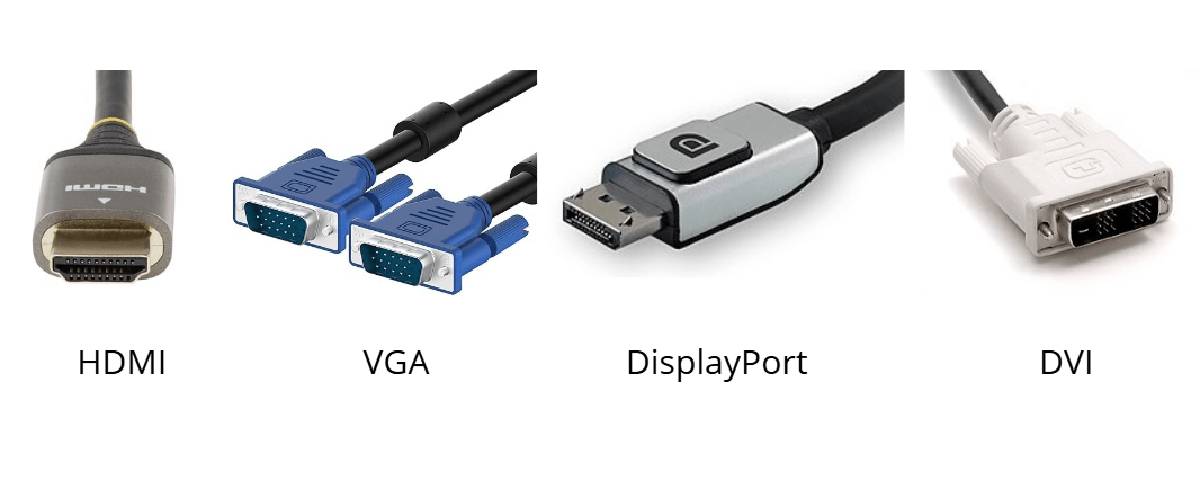
Найпоширеніший спосіб використовувати дисплей ноутбука як монітор — це з'єднання за допомогою кабелю з наступним програмним налаштуванням екранів в системі. Вибір шнура тут залежить від наявності відповідних портів. До того ж не завжди вони збігаються, тож іноді знадобиться перехідник або покупка чи навіть виготовлення спеціального кабелю. Роз'єми можуть також бути різними за стандартами. Зазвичай, використовують інтерфейси для передачі відео + аудіо за технологіями HDMI, VGA, DVI або DisplayPort. Також можна застосовувати звичайні порти USB.
Як використовувати ноутбук як монітор через hdmi та інші інтерфейси відеосигналів
Порти стандартів HDMI та VGA зустрічаються найчастіше. Вони мають кілька стандартів, тому вибираючи кабель, потрібно точно знати, який з них передбачений в ПК і ноуті. Наприклад, HDMI може бути стандартним, mini, micro, dual-link тощо. Також, аби безпосередньо здійснити під’єднання лептопа, його порт повинен підтримувати вхідний сигнал, а не лише вихід. Це можна перевірити, пошукав біля роз'єму позначку In (input).
Послідовність підключення та налаштування:
-
Перед тим як підключити ноутбук до системника вимкніть обидва пристрої, а далі з'єднайте їх кабелем.
-
Увімкніть девайси та дочекайтеся запуску операційної системи на обох з них.
-
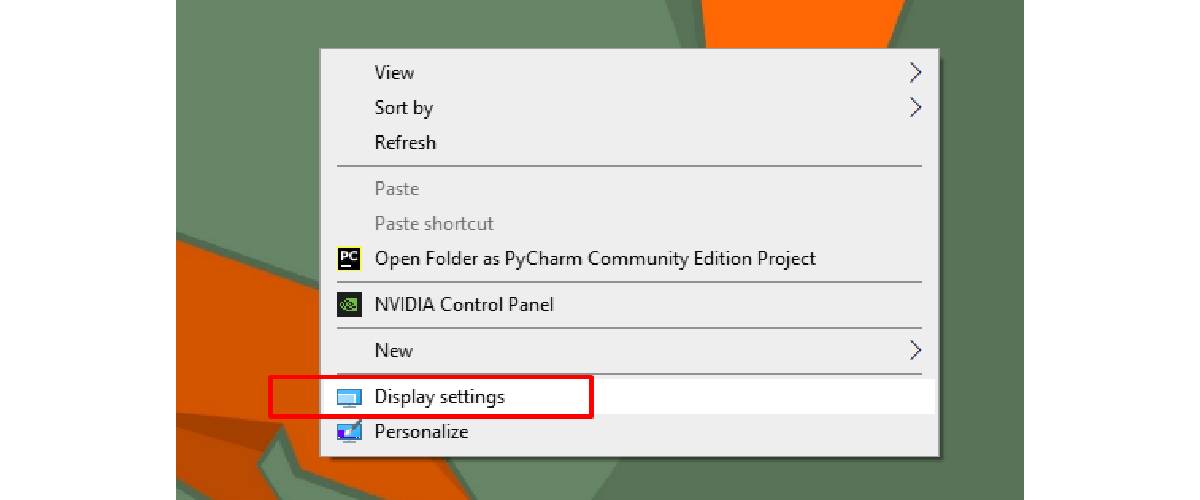
На робочому столі основного ПК клацніть правою кнопкою мишки та виберіть «Налаштування».
-
Відкриється вікно та з'явиться перелік моніторів. Знайдіть у списку ваш лептоп і виберіть відповідний режим роботи. Це може бути основний екран (ноутбук замість монітора ПК), дублюючий (передає все те ж, що на основному моніторі) або ж другий дисплей (самостійний додатковий робочий простір).
HDMI-кабель підійде для випадків, якщо ви не знаєте як використовувати ноутбук як монітор, коли у вас є лише системник без дисплея. У цьому випадку налаштування можна зробити не з основного ПК, а з ноуту. Для цього під’єднайте системник за допомогою шнура та на лептопі увімкніть режим відео входу за допомогою комбінації клавіш Fn + F8.
Як з ноутбука зробити монітор, використовуючи USB
Якщо HDMI роз'єм ноуту не працює на вхід або немає потрібного порту взагалі, для підключення можна використовувати звичайний роз'єм USB. Тут також є кілька варіантів.
Перший спосіб – зовнішня карта захоплення відео. Її часто застосовують при підключенні MacBook, так як цей бренд використовує роз'єм Thunderbolt. Карта захоплення — пристрій, який передає звук і відео з ПК або ігрової консолі на інший ПК. Також її часто використовують для підключення лептопа як дисплей для ТВ приставки.
Важливо! Потрібна саме зовнішня карта, а не моделі, що інтегруються в ПК, оскільки вона має підключатися до ноуту, що виконує роль другого монітора.
За допомогою карти захоплення можна робити не лише передачу сигналу, а й запис того, що відбувається на екрані. Конструктивно вони бувають різного розміру, а також можуть мати кілька типів портів одночасно. Мінімально що потрібно – це картка з USB роз'ємом type A або type C плюс роз'єм на вхід HDMI (Input).
Безпосередньо сам алгоритм підключення простий:
-
Вставте картку захоплення в порт USB ноута (для MacBook Thunderbolt).
-
Приєднайте кабель HDMI до обох пристроїв.
-
Розпізнавання та встановлення програмного забезпечення для Windows відбудеться автоматично. Якщо цього не сталося, потрібно завантажити драйвера самостійно. Для цього відвідайте офіційний сайт виробника картки захоплення або ознайомтеся з посібником, що йде в комплекті до вашої моделі.
Важливо! За такого підключення компьютер розпізнаватиме лептоп як додатковий монітор, а ноут сприйматиме його як додаткову веб камеру.
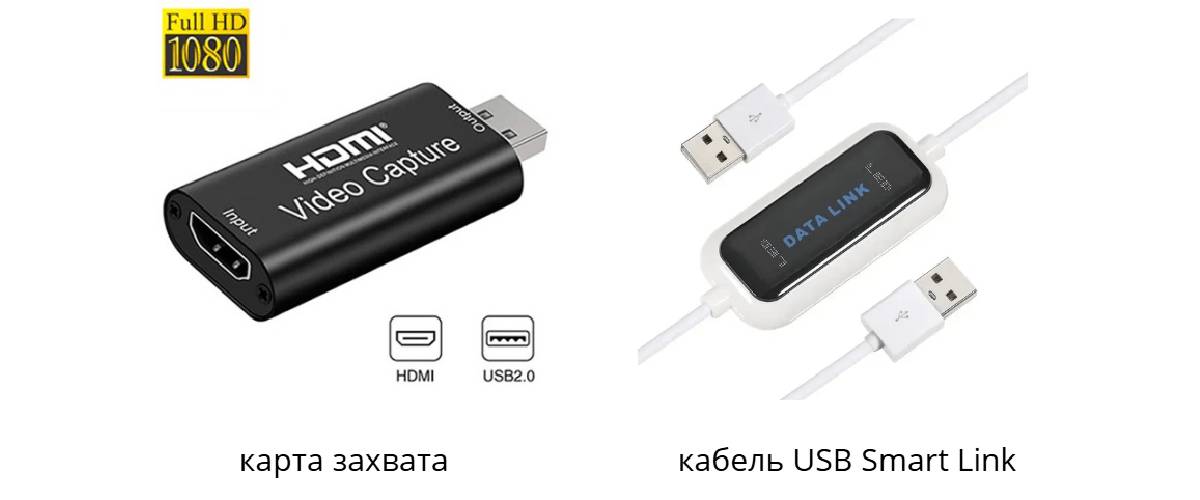
Другий варіант – кабель USB Smart Link. Тут важливо знати, що хоч кабель зовні нагадує звичайний шнур USB, працює Smart Link інакше. Аби використати екран ноутбука як монітор просто з'єднайте кабелем обидва девайси, при цьому автоматично запускається інсталяція програмного забезпечення, через яке виконуючи підказки, можна виконати налаштування екранів.
Порада! Обираючи спосіб як підключити комп'ютер до ноут через USB. Зверніть увагу на покоління самої технології, від якого залежатиме швидкість передачі даних. Це може бути важливим, якщо ви плануєте транслювати відеоігри. Так, якщо на одному ПК порт USB2.0, а на іншому USB3.0, швидкість передачі даних буде за стандартом USB2.0. Тож, якщо лептоп доволі старий, щоб забезпечити швидку роботу, краще вибрати інші типи підключень.
Як підключити комп'ютер до ноутбука через бездротовий зв'язок
Використовувати ноутбук як монітор для ПК можна за допомогою бездротової мережі Wi-Fi або Miracast. Для цього на основному комп'ютері необхідно увімкнути функцію «Бездротовий екран». Вона є у версіях Windows 10 та 11. Для підключення цим методом обидва пристрої повинні бути оснащені Wi-Fi модулем. У більшості лептопів вони є за замовчуванням, а ось для ПК може знадобитись придбати окремий модуль.
Для під’єднання на ноутбуці необхідно увімкнути налаштування «Проеціювання на ПК», слідуючи за шляхом «Параметри» / «Система» / «Проеціювати на цей ПК». Також може знадобитися встановлення додаткових компонентів. Для цього зайдіть у «Параметри» / «Додатки» / «Додаткові компоненти» та оберіть «Додати компонент». Далі вибрати «Бездротовий дисплей».
Після цього на основному комп'ютері натисніть комбінацію клавіш Win + K (для OS Windows 11) або Win + P (для версії 10), та після визначення системою доступних девайсів, виберіть з переліку розпізнаних моніторів ваш ноут. За замовчуванням зображення дублюватиметься з основного ПК. Якщо потрібно розділити екрани або зробити ноут основним, виконайте налаштування, натиснувши комбінацію клавіш Win + P та виберіть потрібний режим.
А чи можна підключити ноутбук до ПК через Bluetooth? Це цілком можливо, але з практичної сторони не матиме сенсу, оскільки ця технологія не призначена для передачі великих обсягів даних.
Як налаштувати екран ноутбука як монітор комп'ютера за допомогою мережі
Аби використовувати ноутбук як монітор з підключенням через мережу, наприклад, для віддаленої трансляції, використовується спеціальне програмне забезпечення. Однією з найпотужніших програм у цьому напрямку є MaxiVista. Вона дозволяє об'єднувати кілька пристроїв з різним програмним забезпеченням як додаткові робочі столи для головного ПК. Підключення може бути як через бездротову так і через локальну мережу. Для налаштування на головний ПК завантажується серверна версія програми, а для ноутбука, що виконує роль монітора - клієнтська. Зв'язок між пристроями здійснюється через мережу Ethernet. При цьому ПК автоматично розпізнає лептоп як клієнта і запропонує прості підказки, як виконати з’єднання.
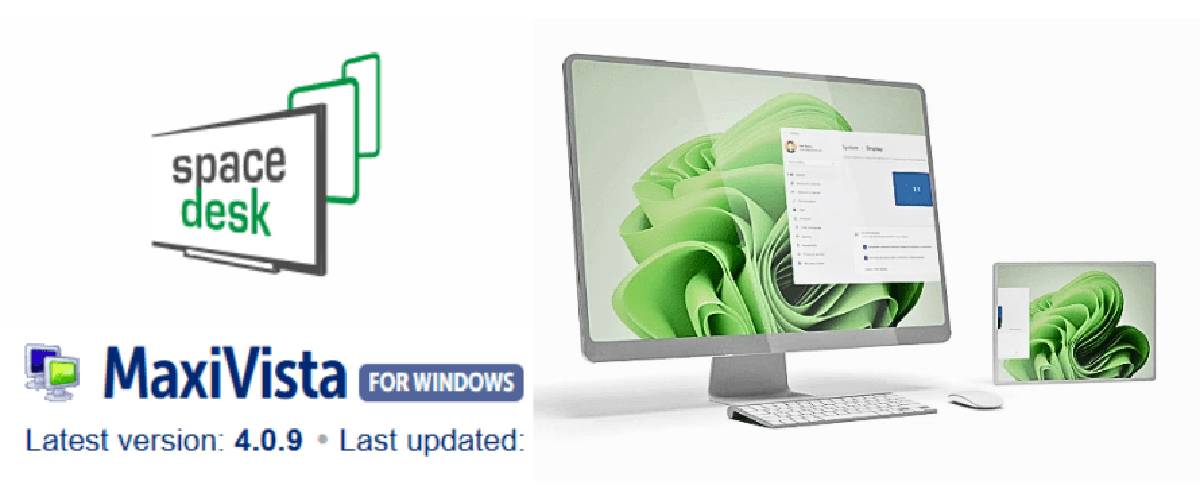
Ще одним вирішенням питання як використовувати ноутбук як монітор є програма Spacedeck. Для налаштування також необхідно на основний ПК скачати версію Driver (є лише для Windows), а на лептоп, який використовується як монітор, версію Viewer (підходить для Windows, Android, iOS). Далі запустіть на основному ПК Driver та увімкніть режим з'єднання. Зліва в меню виберіть «Communication interfaces» / «Network Adapters». Тут буде вказана IP-адреса мережевого адаптера. Її необхідно ввести на ноуті в Viewer, аби законектитися з ПК. Після цього з'явиться вікно, яке буде для головного ПК другим монітором. При цьому доступне використання простору екрану як повністю, так і частково.
Крім Spacedesk та MaxiVista, також можна використовувати інші програми. Наприклад, для пристроїв Apple з'єднання здійснюється через Air Display. Програма доступна для завантаження безкоштовно, але встановлювати її необхідно безпосередньо на ноут, а не на ПК. Для підключення достатньо запустити програму і дочекатися, коли система знайде ПК та натиснути Connect, після чого на екрані з'явиться робочий стіл комп'ютера. Додаток підходить для випадків, коли ви шукаєте спосіб як підключити ноутбук до системно блоку ПК без власного монітора, але на жаль не дозволяє розділити екрани на два окремі.
Якщо розділення екранів не потрібно і достатньо лише дублювання, можна також використовувати програми Any Desk, Team Viewer, Chrome Remote Desktop, Ammy Admin, Microsoft Remote Assistance, RDesktop та інші.


