


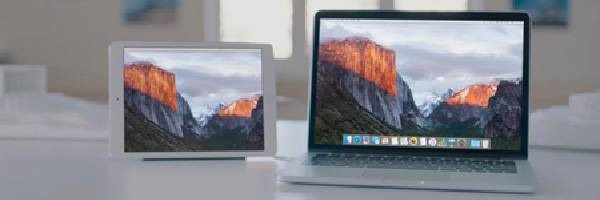
Пристосувати планшет у якості другого монітору можна кількома різними способами: як дублювання екрану через віддалене підключення, як додатковий робочий стіл чи як тачпад для роботи в графічних редакторах. Вибір методу загалом залежить від операційної системи пристроїв та мети. До того ж зробити усе можна без додаткових перехідників, використовуючи бездротову мережу Wi-Fi, порт USB чи LAN-кабель.
Як зробити з планшета другий монітор з різними ОС
Найчастіше виникає потреба під’єднати iOS чи Android планшет як монітор до комп'ютера на операційній системі Windows. Для цього потрібно встановити спеціальну програму, що з'єднує пристрої з різним програмним забезпеченням в пару.
Такі програми передбачають дві версії. Так, на планшет з Android або iOS встановлюється версія програми Viewer (для створення другого монітора), а на ПК чи ноутбук — версія Driver (для головного монітора). Таких програм на сьогодні доволі багато. Вони можуть бути повністю платними, безкоштовними чи умовно безкоштовними з обмеженим функціоналом.
|
Програми |
Плюси |
Мінуси |
|
AnyViewer |
Програма дозволяє підключати девайси на базі Android та iOS. Це повністю безкоштовний девайс, що може передавати зображення та файли з мінімальною затримкою. |
Трохи складне налаштування. Потрібно створити обліковий запис користувача та пройти авторизацію на обох пристроях. |
|
AirDroid Cast |
Транслює екран та звук з мобільного девайсу на комп'ютер чи ноутбук. Дозволяє одночасно передавати зображення на кілька пристроїв. Можлива авторизація через QR-код, 9-значний код чи ресивер AirPlay. |
Не транслює з ПК. Доступно для iOS починаючи з 10 версії. У безкоштовному пакеті передбачена лише трансляція екранів через ту саму мережу WLAN. Інші функції можна отримати за платною підпискою. |
|
Duet Display |
Застосунок підходить для всіх форматів пристроїв та видів програмного забезпечення. Відрізняється простим налаштуванням та безпечною передачею даних. |
Безкоштовна версія лише до семи днів, але передбачена для всіх пакетів. |
|
Splashtop Wired XDisplay |
Програма підтримується на Windows, Mac OS, Android та iOS, дозволяючи з'єднувати будь-які пристрої. |
Безкоштовно можна використовувати лише короткочасно для тестування можливостей. Далі необхідно придбати повну версію через покупку на Play Market. |
|
Google Remote Desktop |
Один з базових сервісів Google. Цілком безкоштовна програма, що дозволяє керувати робочим столом ПК або ноутбука. Відрізняється нескладним налаштуванням. |
Відсутність підтримки MacOS раніше версії 10.13. Не дозволяє використовувати режим розширення екрану. |
|
SpaceDesk |
Легко встановлюється та налаштовується. Повністю безкоштовна програма з гарним функціоналом. Забезпечує мінімальну затримку навіть за умови бездротового підключення. Передбачає усі варіанти режиму моніторів. Не вимагає реєстрації та авторизації в облікових записах. |
Актуальні пакети для інсталяції лише для ПК на Windows від 10 та 11. |
|
GlideX |
Зручна та проста програма. Можливе швидке завантаження через QR-код. Для власників пристроїв ASUS пропонує розширений функціонал. Дозволяє отримати доступ до камери. |
У безкоштовній версії доступне лише підключення через Wi-Fi, повний функціонал виключно за підпискою. |
|
iDisplay |
Дозволяє обрати різні формати підключення один раз або завжди при підключенні. Усі налаштування зберігаються автоматично, є автозавантаження. |
Цілком платна програма. Підтримується Mac OS від 11.0, iOS від 8.0 версії. |
|
Second Screen |
Рекомендована для мобільних пристроїв Samsung. Дозволяє використовувати екран у чотирьох різних режимах. |
На пристроях інших брендів може бути сильна розсинхронізація зображення. |
Таблиця. Плюси та мінуси популярних програм, що дозволяють підключити планшет як другий монітор
Послідовність як підключити планшет як другий монітор через різні програми загалом не сильно відрізняється. Зазвичай, додатки передбачають зручні підказки, що дозволяють легко впоратися з налаштуванням навіть пересічному користувачеві. Головна умова – це прив'язка обох пристроїв до однієї мережі.
Порада! Підключатися до однієї мережі можна у різний спосіб. Наприклад, ПК може бути з'єднано з маршрутизатором за допомогою LAN-кабелю, а планшетник через Wi-Fi.
Як зробити другий монітор з планшета за допомогою програми на прикладі застосування додатку SpaceDesk:
-
Підключить планшет до ПК за допомогою USB кабелю в режимі передачі даних або через Wi-Fi до однієї мережі.
-
Завантажте програму з Play Market / App Store на планшет, а десктопну версію для ПК через офіційний сайт, вибравши відповідну конфігурацію Windows.
-
Після встановлення пошук програмою потрібного ПК на планшеті буде здійснено автоматично. Якщо цього не сталося, потрібно вручну вказати в налаштуваннях планшету IP-адресу ПК, натиснувши у застосунку кнопку «+».
-
У разі потреби виконайте на ПК налаштування режиму відображення другого екрана. Тут передбачено чотири варіанти: «дублювати екрани» — повторюють один одного, «розширити екрани» — другий монітор як додатковий і дозволяє керувати першим (два робочі столи комп’ютера), а також вибрати активним «лише перший» або «лише другий».
-min.jpg)
Аналогічними методами можна підключити до ПК не лише планшет, а й смартфон на Android, надалі використовуючи його як тачпад чи пульт для віддаленого керування.
Порада! Якщо після включення другого монітора на планшеті відображається лише робочий стіл ПК, але запущених програм та додатків немає, це означає, що за замовчуванням увімкнено режим розширення екрана на два робочі столи. Для вирішення проблеми просто перетягніть потрібне вікно до краю екрана ПК за допомогою мишки, після чого воно опиниться на другому столі.
Якщо ж, наприклад, вам потрібно просто дублювати екран, найбільш швидким та абсолютно безпечним способом зробити монітор з планшета буде застосування Google Remote Desktop. Для цього виконайте такі дії:
-
Завантажте програму Google Remote Desktop з Play Market на планшет.
-
На ПК встановіть Chrome Remote Desktop через браузер Chrome.
-
Запустіть на ПК розпакування інсталяційного файлу (*потрібно буде ввести пароль адміністратора). Після закінчення встановлення додатку та розширення задайте ім'я девайса та пін код для доступу до ПК.
-
Дочекайтеся коли на планшеті з'явиться потрібний пристрій, натисніть на нього і введіть пін код доступу.
-
За потреби налаштуйте додаткові параметри відображення монітора у програмі Google Remote Desktop.
Цей спосіб дозволяє керувати робочим столом з обох пристроїв, вводити текст, малювати в графічних редакторах, грати в ігри.
Важливо! При підключенні Google Remote Desktop на девайсах повинен бути виконаний вхід з одного й того самого облікового запису Google.
-min.jpg)
Після підключення планшетного ПК у якості другого монітору, також слід налаштувати роздільну здатність додаткового дисплея. Це потрібно аби зображення було прийнятної якості. Вибір роздільної здатності для більшості випадків здійснюється через ПК. Для цього зайдіть у «Налаштування», далі «Дисплей» та виберіть другий дисплей. Далі гортайте сторінку вниз і виберіть потрібну роздільну здатність у спадному меню.
-min.jpg)
-min.jpg)
Як зробити планшет другим монітором на девайсах Apple
Для гаджетів Apple аби використовувати планшет як другий монітор можна скористатися функцією Sidecar. У цьому випадку девайси також можуть бути підключені через USB-кабель або бездротову мережу. Перед налаштуванням обов'язково увімкніть Wi-Fi (під’єднайте в одну мережу), Bluetooth та Handoff. На обох девайсах також повинен бути виконаний вхід з одного й того ж облікового запису.
Для налаштування відкрийте на ПК розділ «Системні параметри», далі виберіть «Дисплей». Натисніть на кнопку «+» і у списку, що з’явиться, знайдіть свій iPad. Після цього виберіть у налаштуваннях режим відображення. Це може бути дублювання монітора ПК або розширення на два робочі столи.
Чому не вдається підключити планшет як монітор для ПК
Вибираючи спосіб як використовувати планшет як другий монітор, варто пам'ятати, що для різних пристроїв, версій та оболонок операційних систем вони можуть працювати по-різному. Також дедалі часто виникають помилки через неправильне налаштування з'єднання та додаткові фактори. Якщо у вас виникли труднощі, варто перевірити правильність усіх налаштувань або спробувати використати інший спосіб.
Так, доволі розповсюдженою проблемою з'єднання стає використання VPN сервісів на ПК або планшеті, а іноді і на обох девайсах одразу. За можливості перед налаштуванням відключіть стаціонарні та браузерні розширення.
При встановленні додатків для дублювання екрана на Windows важливо також правильно вибрати конфігурацію вашої операційної системи. Дізнатися її можна, зайшовши в меню «Налаштування», потім «Система». Далі прокрутіть бокове меню вниз і знайдіть пункт «Про ПК» (about). Тут буде представлена потрібна інформація.
-min.jpg)
Коли ви встановили все правильно, але програма все одно не бачить пару, можливо ви підключилися до різних мереж. Також причина може бути у використанні різних облікових записів користувача на девайсах.
Якщо ви підключили планшет як монітор через usb, але мережа його не бачить, перевірте, чи було обрано режим передачі даних, а також справність портів та кабелю. Спробуйте використати інший шнур або порт.
Ще однією поширеною проблемою підключення другого екрана є затримка та розсинхронізація. Причиною цього можуть бути як мережеві несправності, так і некоректна робота програмного забезпечення. Для вирішення проблеми спробуйте використати інший тип з'єднання, наприклад, кабель, чи скористайтеся іншою програмою.


