



Існує кілька різних способів як зробити скріншоти на комп'ютері чи ноуті. Це можуть бути прості комбінації командних клавіш або різноманітні програми та застосунки, що дозволяють виділяти окремі зони, додавати коментарі та позначки. З іншого боку не завжди обраний спосіб працюватиме, оскільки багато чого залежить від наявної операційної системи, її збірки та налаштувань клавіатури. Також по-різному можуть реалізовуватися дані функції на стаціонарних ПК, ноутбуках і нетбуках.
Як зробити скріншоти на комп'ютері
Найшвидший варіант зробити знімок екрану на ПК – використання функції Print Screen (Prt Scr, прінт скрін). Зазвичай, клавіша для її виклику розташована з правого боку клавіатури у верхньому рядку або на боковій розкладці. Одноразове натискання клавіші повністю копіює зображення на моніторі (робочий стіл, відкриті вікна, запущені програми тощо). Якщо на ПК не встановлено додаткових програм, виконати розширені дії (знімок частини екрана або відкритого активного вікна) одним лише натисканням Print Screen не вийде. Для цього потрібно скористатися іншим способом.
Як зробити скріншот певної області
Якщо потрібно отримати знімки з певними параметрами, але без встановлення застосунків та розширень, можна використовувати спеціальні комбінації клавіш. Так, щоб зробити скрін активного вікна натисніть одночасно Alt + Print Screen. Втім, у деяких версіях Windows цей спосіб може не спрацювати.
Наприклад, якщо вас цікавить як зробити скріншот виділеної області windows 10, але названий вище спосіб не спрацював, натисніть комбінацію клавіш Win + Shift + S. При цьому у верхній частині екрана з'явиться додаткове меню, а стан екрану зафіксується.
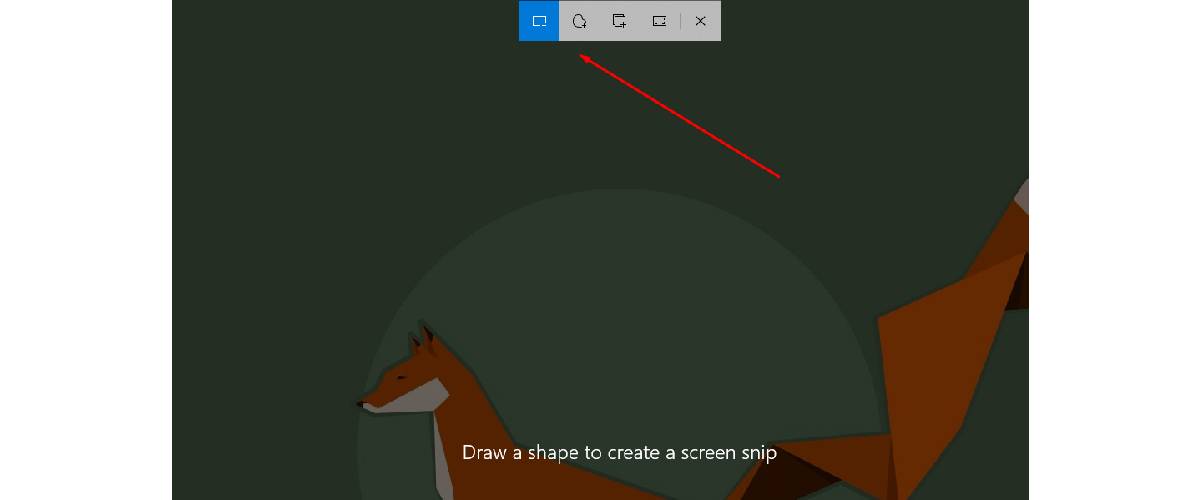
В меню, що з’явилося можна обрати чотири варіанти створення знімка:
-
Виділити та зберегти фрагмент прямокутної форми (*як виділити частину екрана для скріншоту — розмір та пропорції можна варіювати, розтягуючи межі виділення курсором).
-
Зробити знімок довільної форми за допомогою кривої «Хмара» (*для виділення просто обведіть мишкою потрібну частину екрана).
-
Вибрати фрагмент активного вікна.
-
Зберегти повну копію екрана.
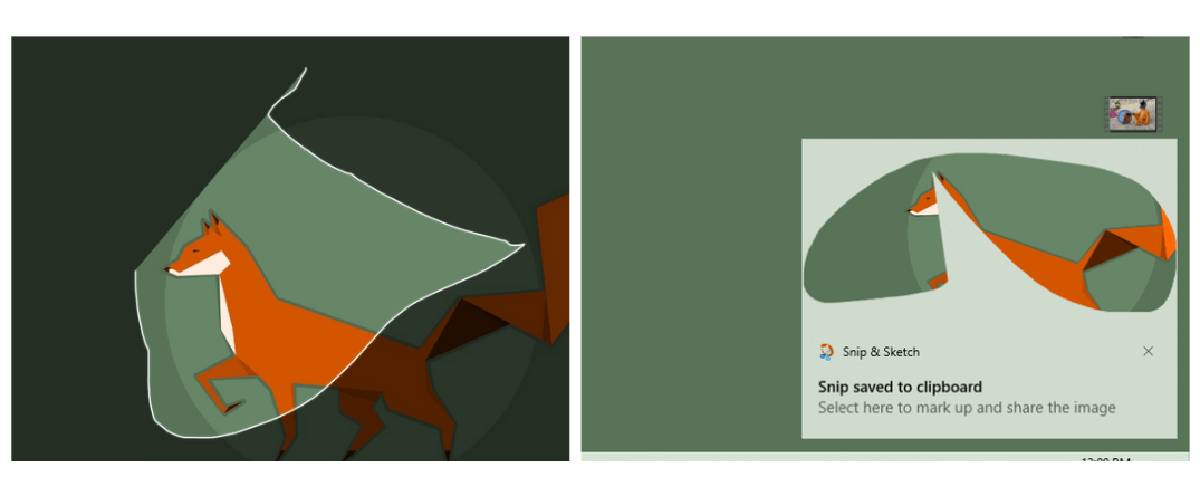
Як зробити скріншот на віндовс 10 та зберегти його у спеціальну папку
Використання комбінації Windows (Win) + Print Screen дозволяє зробити скрін екрана та зберігає файл із розширенням png в папці Screenshot. Знайти її можна, відкривши This PC (Цей ПК), а далі папку Pictures (Зображення).
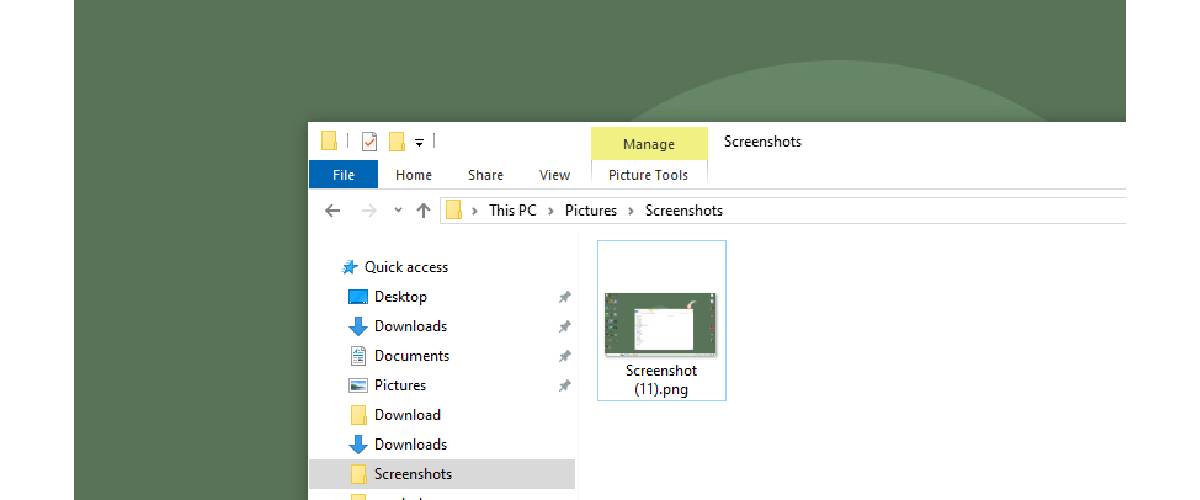
Як отримати скріншот екрану та зберегти його в потрібному форматі
Якщо поставлено завдання: «зроби скріншот у певному форматі», можна скористатися стандартною програмою у Windows для роботи із зображеннями — Paint. Для цього виконайте наступні дії:
-
Натисніть Print Screen таі зробіть скріншот.
-
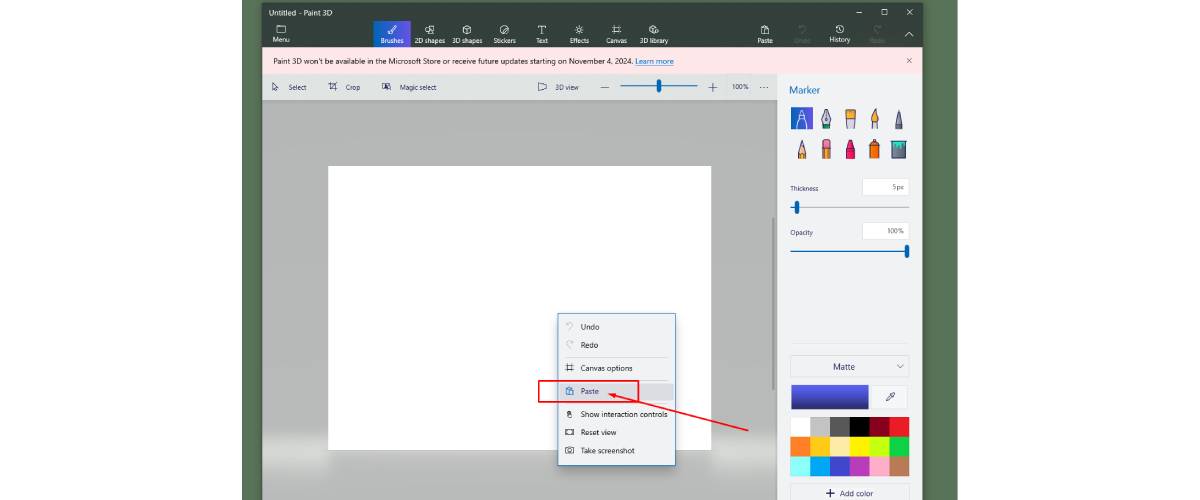
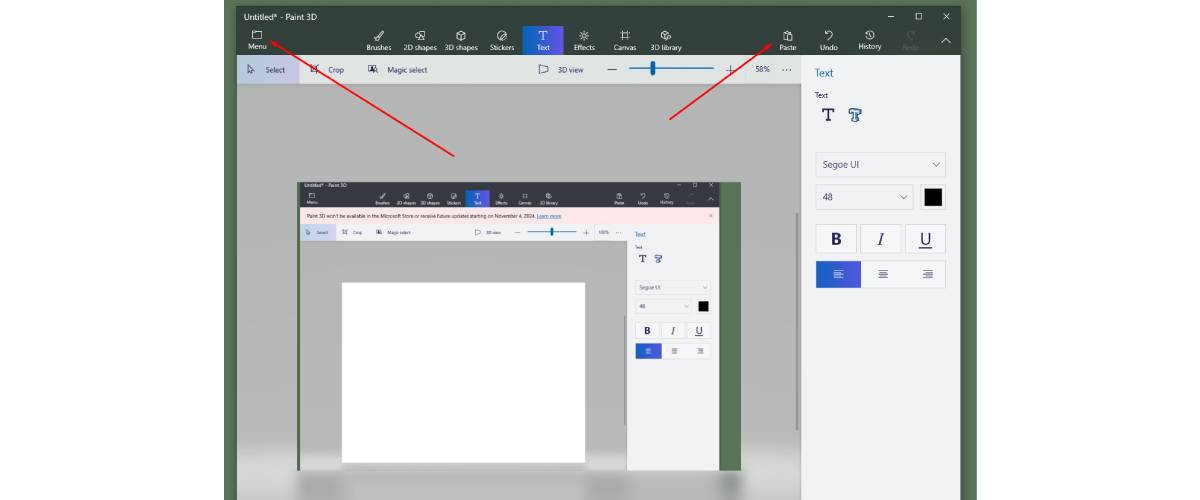
Зайдіть в Paint і виберіть New (Новий документ), а потім у робочій області документа клацніть правою кнопкою миші.
-
В меню, що з’явилося, виберіть Paste (Вставити), або просто натисніть клавіші Ctrl + V.
-
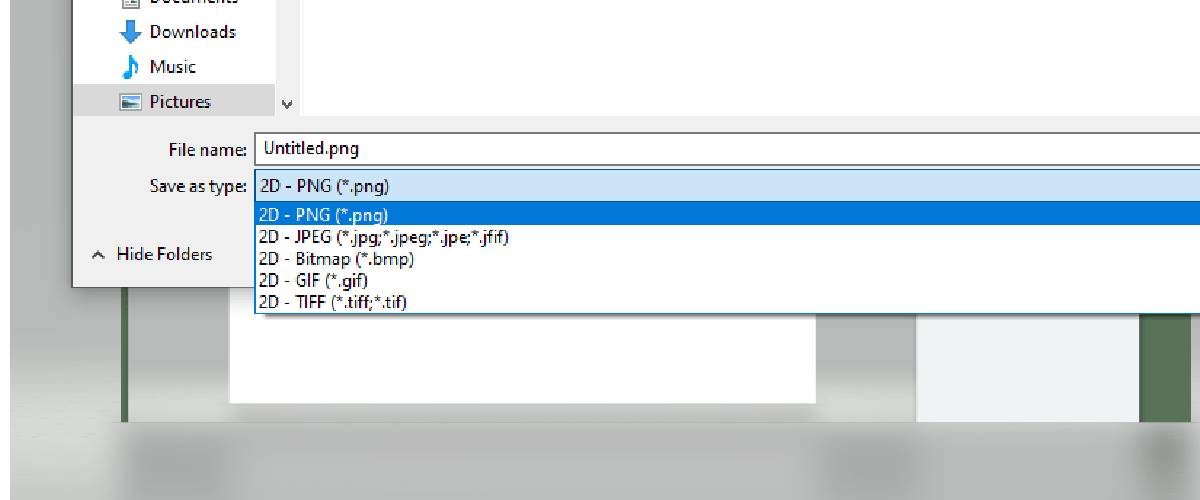
Після цього натисніть кнопку Меню, яка знаходиться у верхньому лівому кутку і виберіть Save as (Зберегти як), а потім тип файлу «Зображення». відкриється вікно з пропозицією вибрати папку для збереження файлу, його назву та розширення.
-
У полі вікна Save as type клацніть на спадне меню з доступними розширеннями і виберіть відповідне. Це може бути png, jpeg, gif, tiff, bitmap тощо.
Як зробити скріншот на ноутбуці
Не завжди вдається одразу зрозуміти як зробити скріншот на ноутбуці або нетбуку, оскільки різні моделі можуть мати свої відмінності в розкладці, а головне клавіатура в таких пристроях компактніше. Зазвичай, для цього слід використовувати клавіші Print Screen + Fn (виклик додаткової функції клавіші). Якщо це не спрацювало, спробуйте інші комбінації клавіш, також доповнюючи їх Fn.
Як зробити скріншот на комп'ютері windows 10 або 11 без використання клавіатури
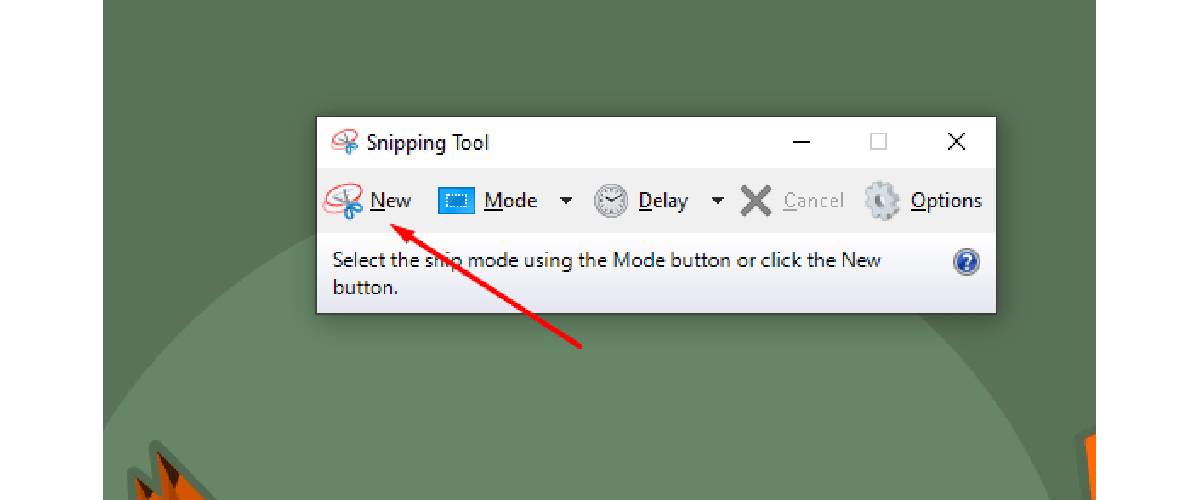
Якщо клавіатура не працює і ви не знаєте як зробити скріншот на ПК, віндовс 10 та 11 дозволяють використовувати спеціальну функцію «Ножиці». Вона передбачена системою за замовчуванням та додаткового встановлення не потребує. Щоб викликати функцію «Ножиці», відкрийте меню «Пуск» і гортайте його вниз (*програми в меню розташовуються в алфавітному порядку).
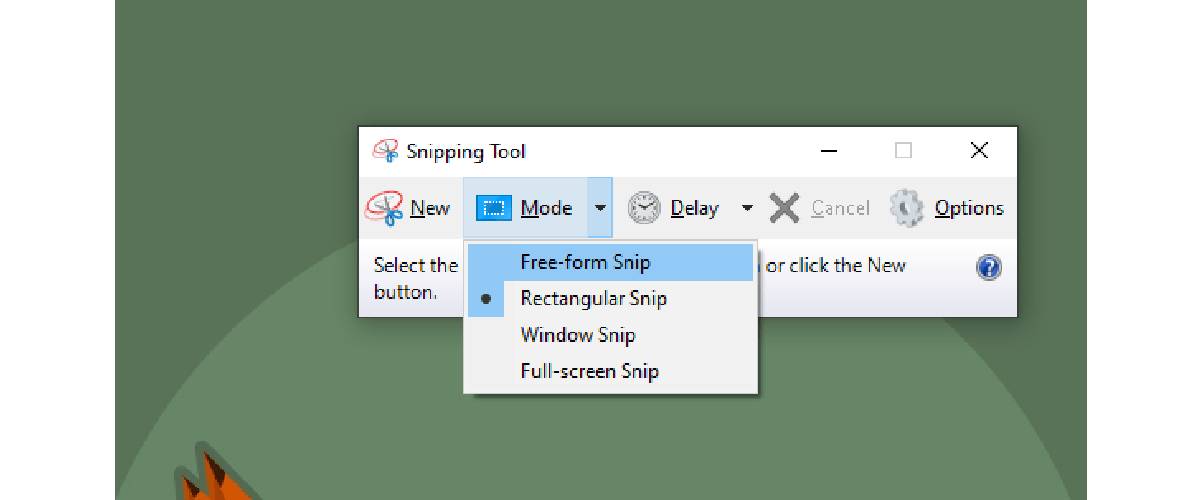
Після виклику функції програма запропонує вам обрати потрібну область екрана прямокутним виділенням. За необхідності отримати скріншот лише активного вікна, вибрати довільну форму або зберегти повний екран, можна також вибрати потрібне налаштування через меню Mode.
Крім цього, програма дозволяє налаштувати інші опції та навіть таймер виконання знімка екрана.
Особливості знімка веб-сторінок
У багатьох користувачів можуть виникнути труднощі та нерозуміння як зробити скріншот на віндовс 10 або в інших версіях, коли йдеться про веб-сторінки. Справа в тому, що вони часто можуть бути захищені від копіювання або просто не поміщатися в екран, що незручно, якщо потрібно отримати повний скріншот одним файлом. Для таких випадків також є прості рішення.
Так, наприклад, якщо веб-сайт захищений від копіювання, спочатку вийдіть з режиму демонстрації браузера на весь екран. Залиште його просто активним вікном без розгортання. Далі натисніть комбінацію клавіш Win+Shift+S або використовуйте функцію ножиці.
Щоб отримати повний знімок веб-сторінки, відкрийте потрібну вкладку та натисніть комбінацію клавіш Ctrl+Shift+I. При цьому з'явиться бічна панель для переходу в режим розробника.
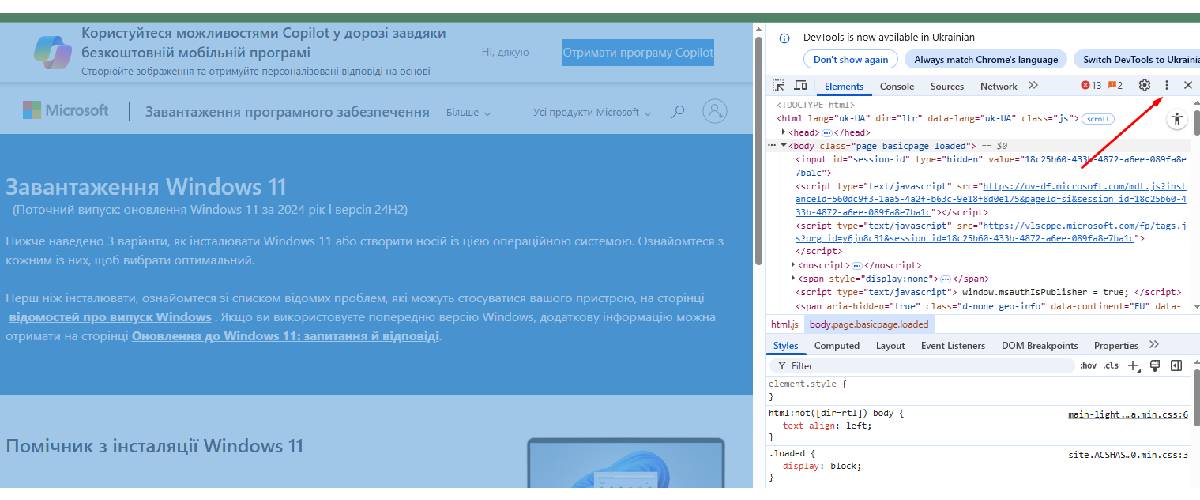
Щоб виконати знімок сторінки знайдіть на панелі вгорі значок у вигляді трьох вертикальних крапок (*не плутайте з аналогічною кнопкою в браузері), натисніть і виберіть Run Command, щоб викликати командний рядок.
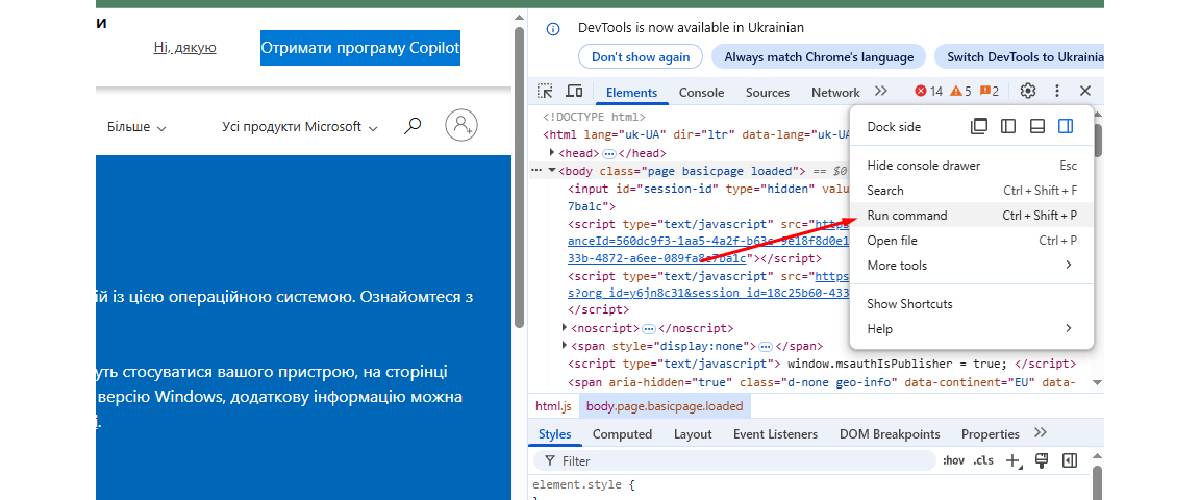
Введіть команду «Capture full size screenshot» і натисніть Enter.
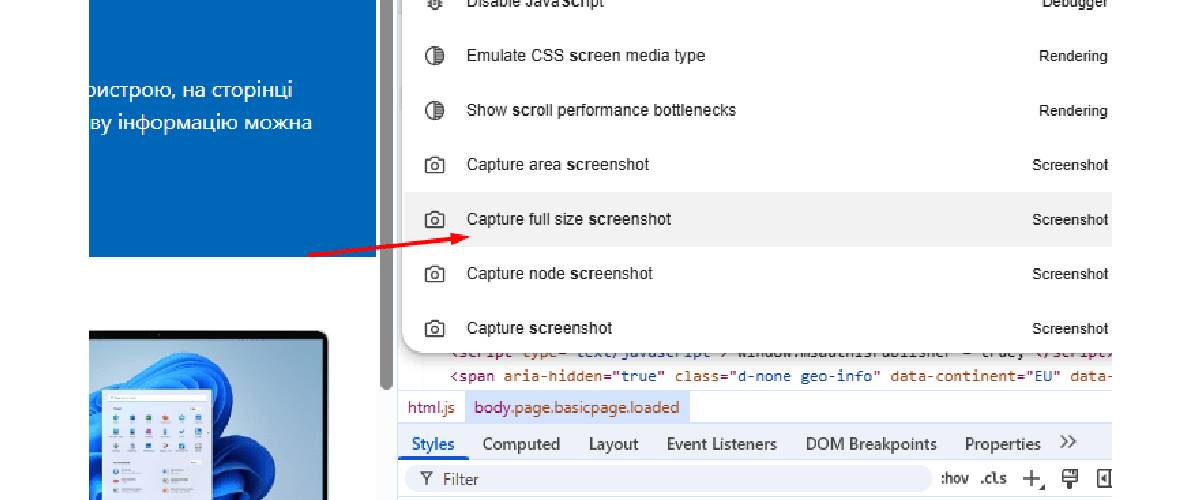
Після цього браузер завантажить сторінку у форматі png.
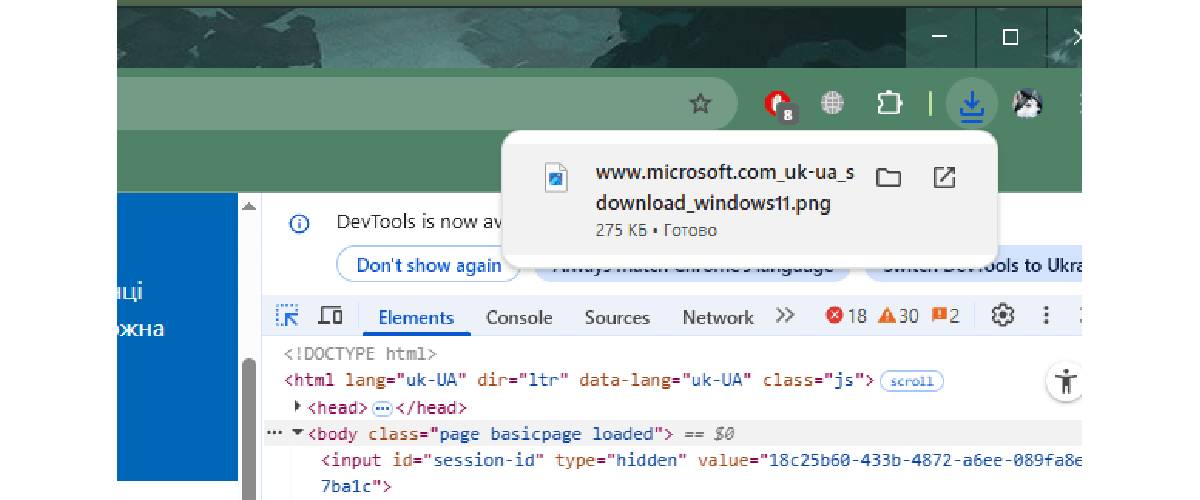
Для перегляду зображення можна перейти безпосередньо з браузера до папки збереження файлу.
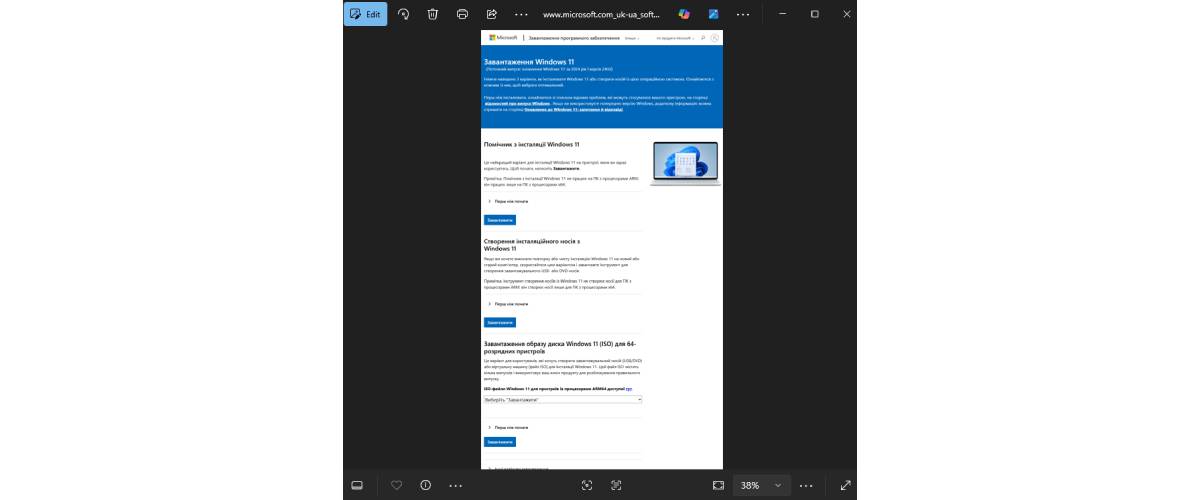
Важливо! Під час виклику режиму розробника на ноутбуці через Ctrl+Shift+I, панель з відображенням веб-сторінки може бути стиснутою за шириною. В цьому випадку під час збереження вона матиме той самий стислий вигляд. Тому для отримання адекватного знімка розтягніть поле з веб-сторінкою, утримуючи її бічну межу мишкою.
Як зробити скріншот екрана під час гри
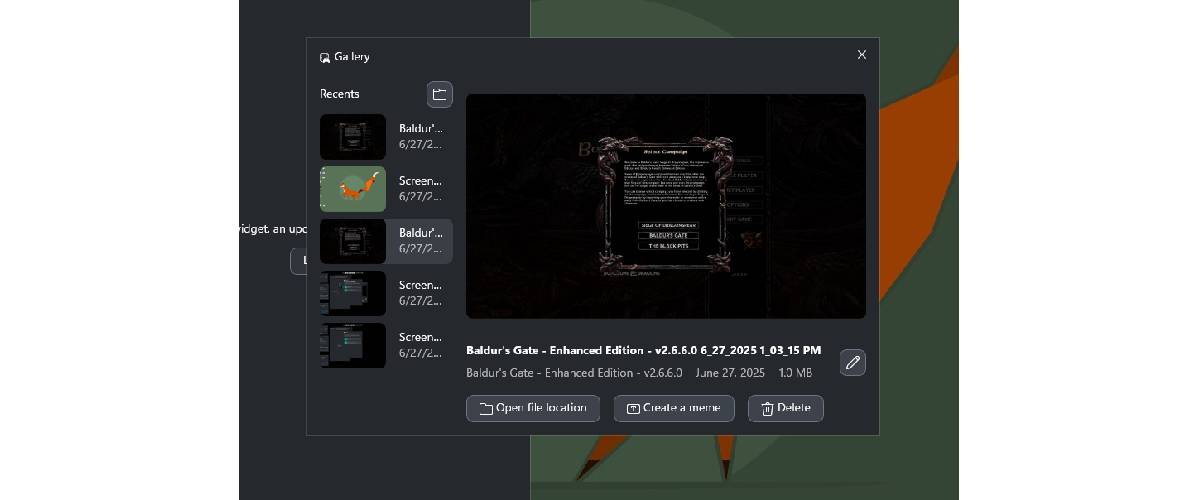
Ігрова панель Windows також дозволяє зробити скріншот екрана. Вона зручна тим, що надає можливість отримати скріншоти під час гри, не зупиняючи процес.
-
Щоб викликати панель, натисніть комбінацію клавіш Win + G.
-
Запустіть гру та дочекайтеся потрібного моменту.
-
Натисніть комбінацію клавіш Win+Alt+PrtScr. Зверніть увагу, що гра не зупиниться і жодних додаткових меню не з'явиться!
-
Скріншот повного екрана автоматично збережеться у галереї ігрової панелі. Також його можна знайти у папці Video/Screenshot.
Програми для скріншотів на ПК
Використання спеціальних програм дозволяє виконати скріншот на ноуті або ПК через клавішу Print Screen, але з можливістю виділення певної зони, додавання позначок та тексту, а також зберегти зображення на ПК або у хмарному сховищі з доступом за посиланням. Це дуже зручно, якщо необхідно не просто отримати скріншот екрана, а й надати пояснення до нього. Таких програм доволі багато, і вони можуть встановлюватися на ПК з різними операційними системами.
|
Програми |
Плюси |
Мінуси |
|
LightShot |
Дозволяє швидко створювати знімки екрана з позначками та текстовими поясненнями. Вічне зберігання файлів у хмарі. |
Зображення, збережені у хмарі, знаходяться у вільному доступі. |
|
Joxi |
Пропонує широкий набір функцій редагування знімка: текст, розмиття області, стрілки, нумерація тощо. |
Файли у хмарі зберігаються до 90 днів. |
|
Monosnap |
Робить знімки екрану, запис відео та звуку. Передбачає використання гарячих клавіш. |
Не дозволяє виконувати повне захоплення сторінок. |
|
ShareX |
Може записувати відео, робити скріншоти та gif файли. |
Складний інтерфейс. |
|
Greenshot |
Працює на Windows та Mac OS. Може робити повні скріншоти веб-сторінок та захоплення гортання. |
Багато функцій запускаються за замовчуванням, що потребує ручного налаштування. |
Порада! Для зручності заздалегідь встановіть кілька різних програм, що дозволить застосовувати їх залежно від ситуації. Так, наприклад, немає сенсу використовувати складні програми, якщо потрібно отримати швидкий знімок, в той самий час розширені функції можуть знадобитися в екстреній ситуації, коли шукати потрібну програму захоплення екрана не буде можливості.
Як отримати скріншот екрану на Макбуку та Лінукс
Операційні системи Mac OS та Linux також надають можливість зробити знімок екрана у різних варіаціях.
Наприклад, на макбуку використовується комбінація клавіш Shift+Command+3, яка дозволяє отримати повний знімок поточного зображення на дисплеї. Для збереження виділеної області на Mac OS потрібно натиснути Shift+Command+4, а потім вибрати потрібну зону екрана і зробити скріншот. Ще одна комбінація Shift+Command+5 дозволяє перейти у повне меню, де можна вибрати область, активне вікно або навіть виконати запис екрану у відеофайл.
Працюючи з ПК на Linux, зазвичай, функція викликається через стандартну клавішу Print Screen. Багато в чому команди тут збігаються з Windows, що дуже зручно, якщо раніше ви працювали на цій ОС. Застосовуються на Лінукс і комбінації для виділення окремої області Shift + PrtScr, знімка активного вікна Alt + PrtScr, а також копіювання в буфер обміну додаванням до названих вище комбінацій клавіші Ctrl. Також тут можуть бути встановлені допоміжні програми для розширеного редагування отриманих знімків.
