


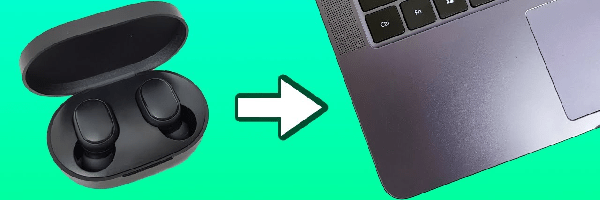
Існує декілька методів підключення навушників до комп'ютера, вибір яких залежить від типу гарнітури (дротова чи бездротова), а також наявності відповідних модулів та роз'ємів на вашому ПК.
Як підключити дротові навушники до комп'ютера
Визначити куди вставляти навушники в ПК легко. Дротова гарнітура може підключатися до двох типів портів: mini-Jack 3,5 мм та USB type A (в ноутбуках також USB-С). Зазвичай в ПК є обидва типи портів, тож остаточний вибір залежить від наявності відповідного штекера.
-
Роз'єм mini-Jack 3,5 мм може розташовуватися на передній панелі системного блоку біля кнопки живлення або позаду. За умови використання зовнішньої аудіосистеми порт може розташовуватися в головній колонці чи сабвуфері.
-
Роз'ємів USB може бути декілька. Вони також можуть розташовуватися на передній та задній панелях, і підключатися можна в будь-якій з них (*якщо гарнітура має штекер USB-С може знадобитися перехідник на USB-А).
Для підключення просто вставте штекер навушників у відповідний роз'єм ПК. Операційна система зазвичай оприділяє їх автоматично. Методи як підключити дротові навушники до ноутбука аналогічні. Відповідні порти тут найчастіше розташовуються з торців корпусу.
Як підключити бездротові навушники до ПК
Підключення бездротової гарнітури до комп'ютера відбувається через Bluetooth. У сучасних ноутбуках він є практично завжди і не вимагає налаштування (*за винятком випадків, коли модуль відключили вручну). Кажучи про стаціонарні ПК, тут найімовірніше блютуз модуля не буде. Тому перед тим, як підключити бездротові навушники до комп'ютера через bluetooth, варто перевірити наявність останнього через «Диспетчер пристроїв»:
-
Зайдіть у меню Start (Пуск), далі Settings (Налаштування).
-
Відкрийте вкладку Devices / Bluetooth & other devices.
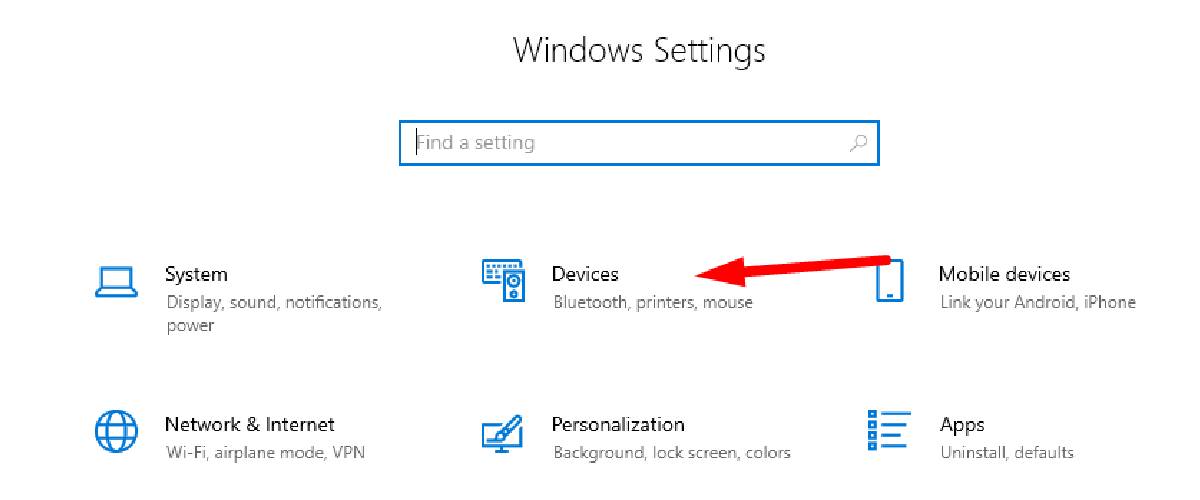
Якщо модуль є, він відобразиться в меню (тут його можна увімкнути або вимкнути), якщо ні – його просто не буде.
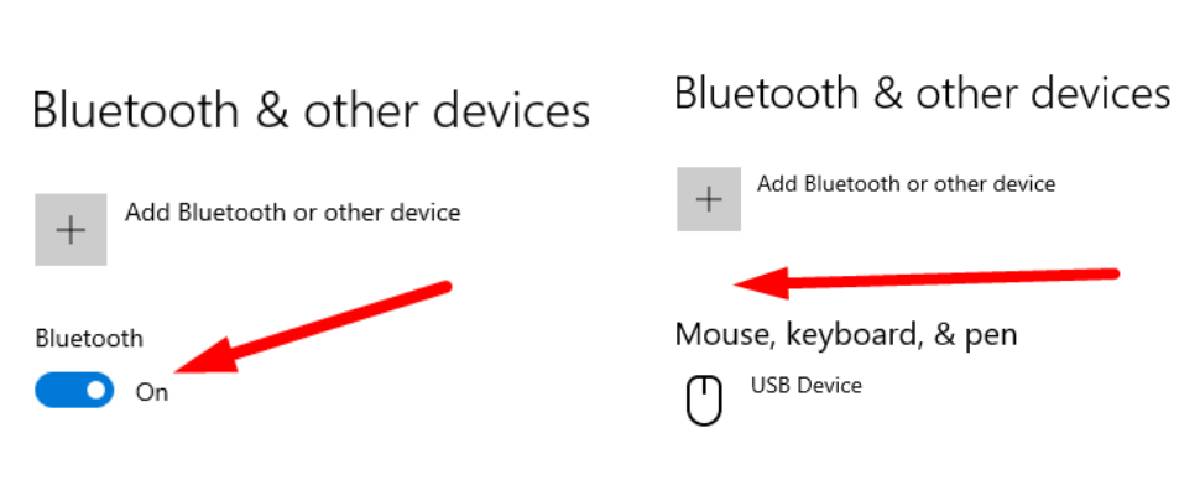
Коли вбудованого модуля немає, можна використати зовнішній, що підключається до порту USB. Для під’єднання достатньо просто вставити його в будь-який з робочих портів USB, після чого система сама розпізнає модуль та встановить потрібне ПЗ.
Послідовність як бездротові навушники підключити до комп'ютера не є складною:
-
Увімкніть гарнітуру в режимі пошуку пари.
-
Зайдіть через меню Start у налаштування блютуз пристроїв.
-
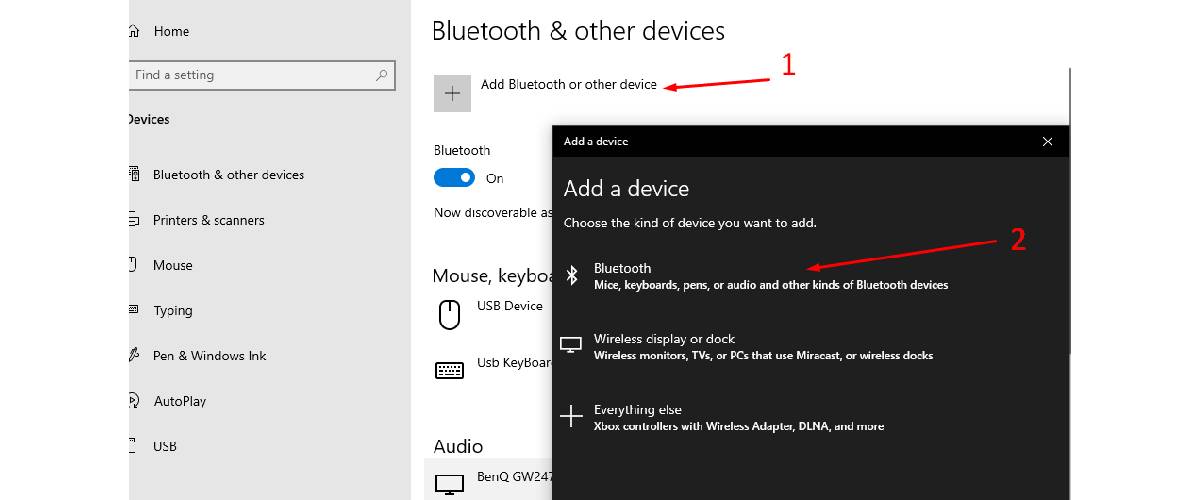
Натисніть на знак «+» біля Add Bluetooth or other devices.
-
У вікні, що відкрилося оберіть блютуз та знайдіть у переліку пристроїв ваш пристрій. Клацніть на нього та дочекайтеся підключення.
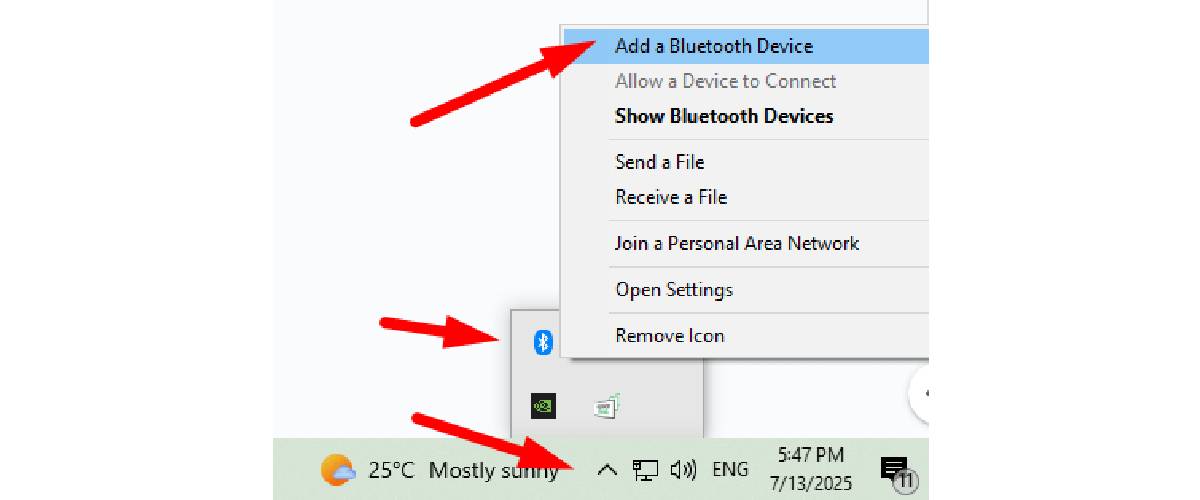
Коли ви точно знаєте, що Bluetooth у комп'ютері є і він активний, більш швидкий спосіб як підключити навушники бездротові до ПК – це зайти в налаштування через панель завдань. Для цього відкрийте меню автозавантаження, клацніть на значок Bluetooth і виберіть у списку Add Bluetooth device. Відкриється панель додавання пристроїв, де можна налаштувати та зберегти пару.
Іноді система видає помилку «Не вдалося підключитися». В такому випадку натисніть комбінацію Win+X, а потім виберіть Device Manager. У вікні знайдіть блютуз і клікніть на ньому правою кнопкою миші. Перейдіть на вкладку Driver і виберіть Update Driver (оновити драйвера). Після цього перезавантажте ваш комп'ютер і гарнітуру, і спробуйте повторити підключення.
Спосіб як підключити навушники до компа, якщо у вас AirPods – аналогічний стандартному Bluetooth з'єднанню. Однак важливо знати, що коли аксесуари знаходяться у зарядному кейсі, система автоматично від’єднує їх, а після вилучення з кейсу, виконує повторне підключення.
Як підключити гарнітуру до комп'ютера
При використанні USB-роз'єму чи бездротового з'єднання через блютуз — під’єднання звуку і мікрофону автоматичне, тому для налаштування гарнітури не потрібно додаткових перехідників та дій. В свою чергу, з портами mini-Jack можуть статися різні ситуації.
Канали mini-Jack бувають роздільними – на мікрофон (маркується рожевим і значком мікрофона) та для виведення аудіо (зеленого кольору і позначений іконкою навушники), а також комбінованими (значок гарнітура на ПК). Відповідно гарнітура матиме або один загальний, або два штекери різних кольорів (*коли до двох штекерів mini-Jack також йде USB – ви маєте справу з ігровою гарнітурою, яка може передавати вібрацію під час гри).
Для підключення просто вставте штекери в порти з потрібною позначкою. Якщо ж, наприклад, на ПК роздільні порти mini-Jack, а гарнітура має комбінований штекер, вам знадобиться перехідник.
Часті проблеми та налаштування звуку
Вибираючи, як підключити навушники до комп'ютера, можуть знадобитися додаткові можливості. Наприклад, при використанні дротового з’єднання, не завжди зручно вмикати та відключати їх з порту, щоб перенаправити звук у динаміки.
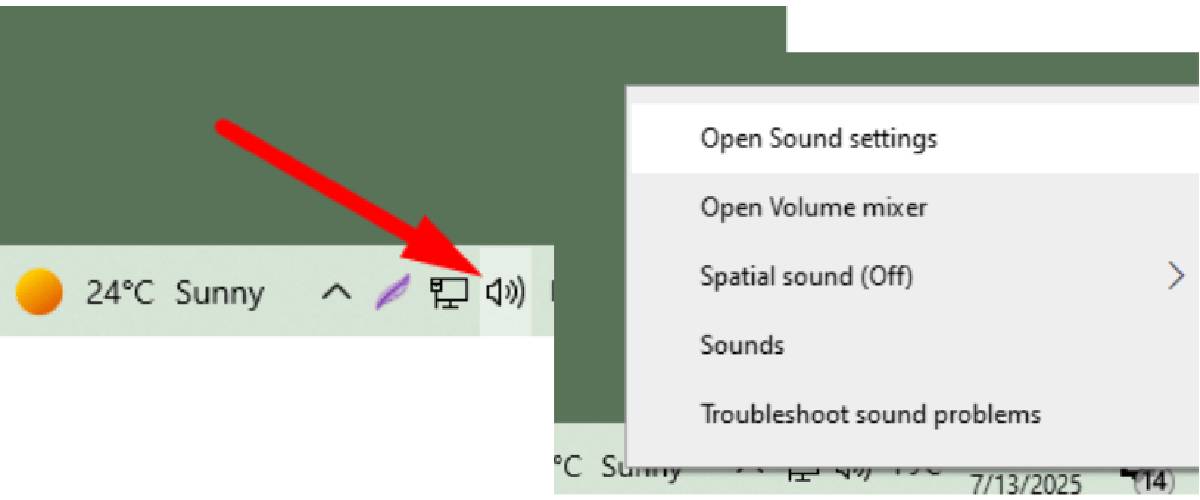
Аби керувати пристроями виводу програмно, клацніть правою кнопкою на панелі завдань на піктограму динаміка та виберіть Open sound settings. У вікні знайдіть пункт Output (Вихід) і в меню Choose your output device виберіть потрібний пристрій.
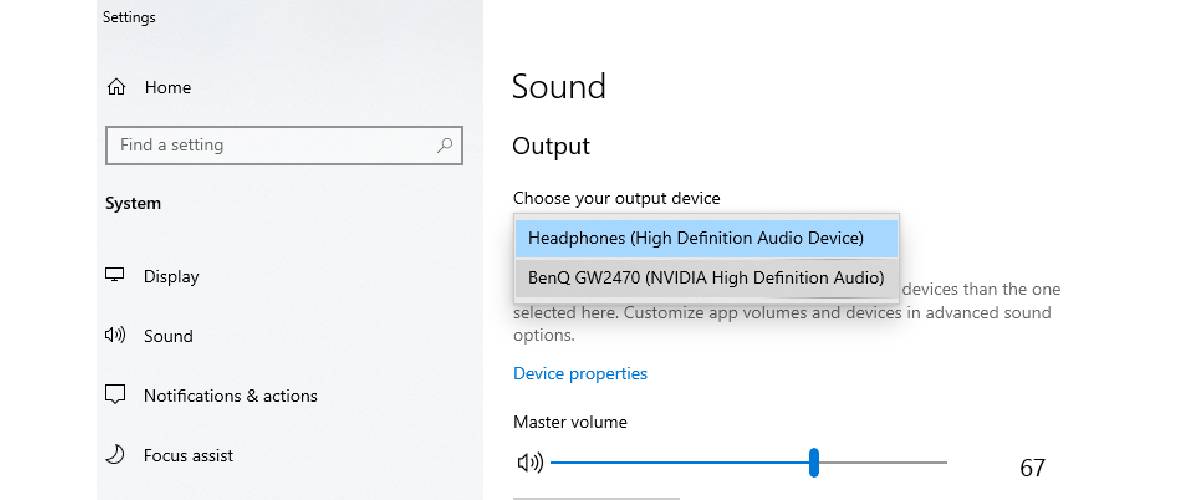
Щоб налаштувати мікрофон гарнітури в меню Input (Вхід), виберіть мікрофон потрібного пристрою. Спосіб як налаштувати блютуз навушники на ПК, так щоб змінювати пристрій виводу, аналогічний.
Незважаючи на простоту, будь-який спосіб як підключити навушники до комп'ютера може викликати складності з низки причин. І для кожного випадку тут є свої рішення.
Таблиця. Можливі проблеми та методи їх вирішення
|
Проблема |
Причини та рішення |
|
Немає звуку, не працює мікрофон |
Перевірте справність роз'ємів і гарнітури, а також правильність підключення. Оновіть ОС та драйвер звукової карти. Якщо звуку немає при відтворенні завантаженого відео чи музики, може знадобитися додаткове встановлення аудіокодеків та використання більш просунутого плеєра. |
|
Звук тихий |
Змініть налаштування в Realtek HD (*Dolby Digital, Sound Booster). Перевірте налаштування гучності на ПК, в медіаплеєрі та на гарнітурі (якщо вона оснащена регулятором). |
|
Звук переривається |
За дротового підключення це відбувається при несправності шнура, штекерів та роз’ємів. Аби перевірити, спробуйте використовувати інші аудіопристрої чи порти. За бездротового з'єднання сигнал найчастіше переривається якщо виникають перешкоди або ви занадто віддалилися від приймача на ПК. |
|
Бездротові навушники постійно відв'язуються від ПК |
Несправність блютуз модуля гарнітури чи ПК, (несправність USB порту, до якого підключено знімний модуль). Слабкий заряд батареї. |
|
Немає звуку, не працює мікрофон під час дзвінків у месенджерах |
У налаштуваннях системи не ввімкнено дозвіл на використання гарнітури програмами. |