


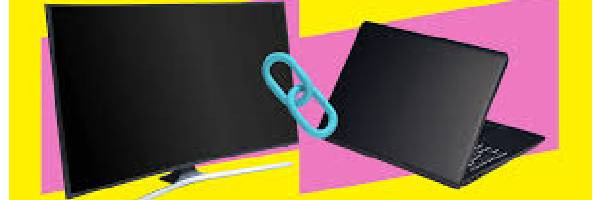
Підключення ноутбука до телевізора може відбуватися за допомогою кабелів або через бездротові мережі. Вибір, який варіант буде відповідати вашим цілям, залежить від технічних можливостей пристроїв, наявності певних роз'ємів і модулів, доступності додаткових перехідників, кабелів і конвертерів.
Трансляція з ноутбука на телевізор за допомогою дротового з'єднання
Найкращу якість та стабільність передачі сигналу зазвичай забезпечує дротове з'єднання. Але це стосується лише сучасних стандартів. Залежно від моделі телевізори і ноути можуть мати роз’єми різних типів: HDMI, VGA, DVI, USB, SCART тощо. Вони в свою чергу також бувають різних конфігурацій, що відповідно забезпечує різні характеристики якості сигналу. Тому, аби зрозуміти який потрібен дріт, щоб підключити ноутбук до телевізора, перш за все потрібно визначити з якими видами портів вам доведеться мати справу.
Як підключити ноут до телевізора через HDMI
Використання HDMI кабелю забезпечує якісну передачу зображення та аудіо. Це найпрогресивніший на сьогодні стандарт, який має кілька конфігурацій: стандартний, mini, micro. Відповідно, порти маркуються на корпусі пристрою як: HDMI, miniHDMI, microHDMI.
Підключення через HDMI кабель дозволяє передавати канали відео і звуку, тож цей спосіб з'єднання не викликає складності навіть у звичайних користувачів:
-
Під’єднайте HDMI-кабель до портів ноутбука і телевізора. На ТВ їх може бути декілька і вони будуть позначені порядковими номерами (1, 2, 3). Використовувати можна будь-які з них, вони не розрізняються за характеристиками.
-
У налаштуваннях телевізора виберіть у якості джерела сигналу порт HDMI з відповідним порядковим номером. Після цього буде виконано автоматичне підключення ТВ як другий монітор. *Аби знайти відповідне меню налаштувань, скористайтеся інструкцією до вашої моделі телевізора.
Для налаштування режиму використання TV на лептопі, натисніть комбінацію клавіш Win та P. Далі в меню виберіть один з варіантів: дублювання (відображення поточного робочого столу на ТВ), розширення (додатковий робочий стіл) або другий екран (у цьому випадку монітор ноутбука буде вимкнений, а ТВ використовуватиметься як основний дисплей, що зручно під час перегляду фільмів). Щоб налаштувати якість зображення, виберіть відповідну роздільну здатність для другого екрана. Для трансляції звуку на телевізорі в налаштуваннях аудіо потрібно встановити як головний канал відповідний HDMI порт (*звук може підключитись автоматично).
Як підключити ноутбук до телевізора через VGA
Стандарт VGA дозволяє передавати лише зображення без звуку. Це трохи застарілий тип передачі даних, але він все ще зустрічається в моніторах, телевізорах і ПК.
Підключити ноутбук до телевізора через VGA легко:
-
Вставте кабель VGA у роз'єми обох пристроїв та зафіксуйте гвинтовими кріпленнями.
-
На телевізорі увійдіть у меню налаштувань, знайдіть джерела сигналу і оберіть VGA.
-
На ноутбуці визначте телевізор як основний монітор, натиснувши комбінацію клавіш Fn+другий екран (позначається іконкою з двома екранами та розташована у верхньому ряду клавіатури). Також можна виконати налаштування через «Диспетчер пристроїв».
-
Через меню «Властивості екрана» встановіть роздільну здатність та частоту оновлення для отримання якісного зображення.
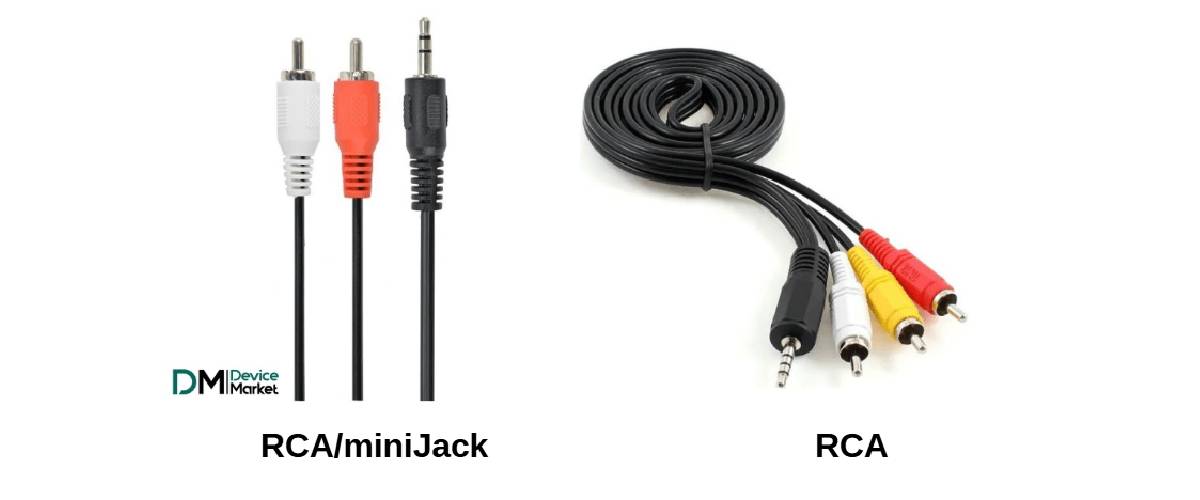
Для передачі звуку під час з'єднання через VGA, знадобиться кабель mini-jack 3.5 мм (тато-тато). Якщо в ТВ немає відповідного порту, можливо використовувати кабель RCA на mini-Jack.
Порада! Аудіоканал легко виводити напряму з лептопа на окремі дротові або Bluetooth колонки.
Як підключати ноутбук до телевізора через USB
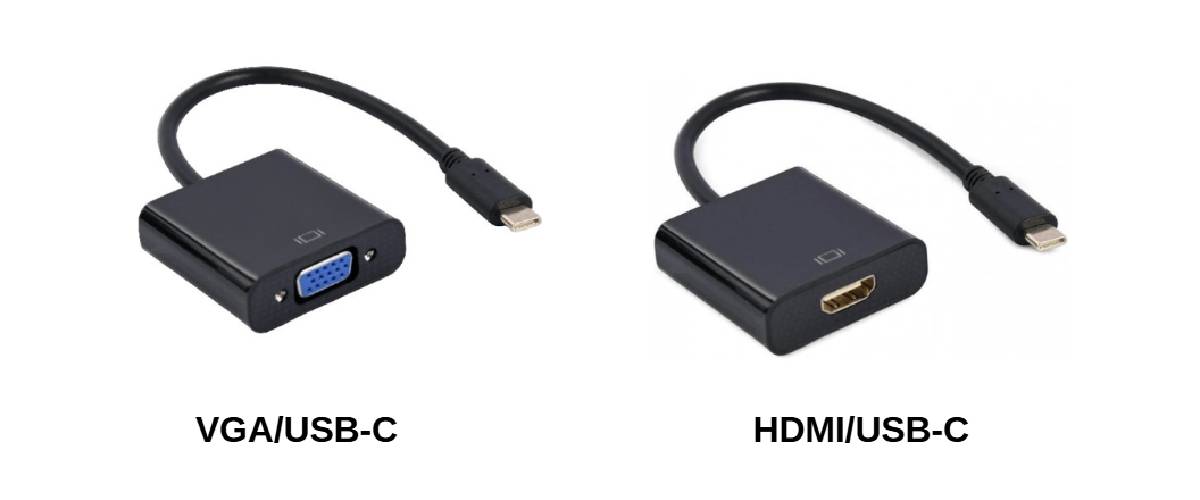
Підключення TV та лептопа безпосередньо через USB порти не дозволяє транслювати сигнали відео і аудіо. Однак, якщо на ноуті немає відповідних портів HDMI чи VGA, в якості альтернативи можна використовувати роз'єм USB, підключившись до нього через відповідні адаптери. Налаштування режимів трансляції аналогічне наведеним вище алгоритмам.
USB порти дозволяють передавати відео та аудіо сигнали, тому під час з'єднання по HDMI окремого підключення кабелю для передачі звуку не потрібно. Воно знадобиться лише при використанні портів VGA.
Як з'єднати ноутбук з телевізором через DVI
Стандарт DVI також призначений лише для передачі відеосигналу та не підтримує аудіо канал. Процес приєднання ноуту до TV через DVI аналогічний використанню кабелю VGA. Якщо ноутбук немає портів DVI, використайте кабель на VGA і HDMI.
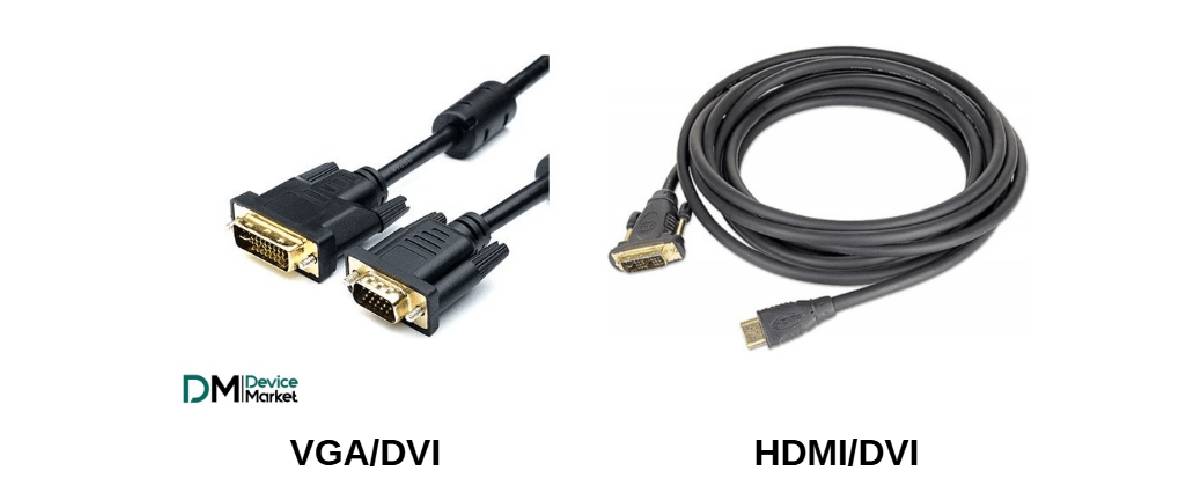
Варто зазначити, що стандарт DVI має декілька конфігурацій, які дозволяють передавати різні типи сигналів. Так, DVI-D Dual Link підтримує частоту оновлення екрана до 120 Гц та високу роздільну здатність. А ось DVI-I Dual Link здатний передавати навіть 3D зображення.
Як підключати ноутбук до телевізора за допомогою DisplayPort
У певних моделях ноутбуків може бути передбачений роз’єм DisplayPort (міні-DisplayPort). У телевізорах таких портів, зазвичай, не буває. Здебільшого цей стандарт використовується лише в моніторах, однак його також можна використовувати для підключення телевізора, якщо інші порти зайняті.
Для цього знадобиться кабель DisplayPort / HDMI (*в обох випадках тато) або можна придбати адаптер DisplayPort (тато) / HDMI (мама). Принцип з'єднання аналогічний використанню HDMI, звук також не потребує окремого коннекту. Для налаштування просто виберіть на лептопі режим мульти-екрану та встановіть потрібні параметри зображення.
Як з'єднати ноут з телевізором застарілого покоління
Старі телевізори можуть не мати роз'ємів HDMI чи VGA, але це не означає, що їх не можна підключити до лептопу. Для початку огляньте задню панель корпусу, щоб з'ясувати які роз'єми передбачені у вашій моделі. Це може бути RCA (тюльпан), S-Video чи SCART.
Як підключити ТВ до ноутбука через RCA
Роз'єм RCA зустрічається у старих аналогових телевізорах. За допомогою перехідників його також можна використовувати для передачі відео та аудіо-сигналів з ноутбука, оснащеного HDMI або VGA. Однак через суттєву різницю технологій для нормальної трансляції буде потрібен конвертер, до якого підключається кабель RCA (*для відео та звуку).
Для ноутбука, зазвичай використовуються порти HDMI чи VGA (відео) + міні-джек (аудіо). Налаштування аналогічне підключенню через VGA, тільки джерелом сигналу вказується AV або «Аналоговий».
Як транслювати через S-Video
Цей тип роз'єму призначений для передачі відео сигналу без звукової доріжки. З'єднання виконується способом аналогічним до попереднього, але як джерело сигналу в меню потрібно вибрати «Компонентний». Аудіосигнал виводиться за допомогою RCA.
Як підключити ноутбук до телевізора через скарт
Стандарт SCART дозволяє транслювати відео та аудіо канали. Його можна часто зустріти на ТВ різних поколінь та іншій відео-техніці, але в ноутбуках їх не буває. Для з'єднання телевізора через скарт використовуються перехідники VGA-SCART та HDMI-SCART, які можна придбати готові або зробити самостійно. Також оскільки VGA не транслює звук, може знадобитися RCA кабель.
Головна складність методу полягає в тому, що розпіновка адаптера VGA-SCART може відрізнятися в залежності від варіантів під’єднання пристроїв та їх типів. Тому придбати готовий перехідник може бути складно. Та навіть якщо ви знайдете відповідний конвертер, якість отриманого зображення може виявитися дуже низькою. За наявності достатніх знань у електроніці можна зробити кабель самостійно, тестуючи різні схеми розпіновки.
Як підключити ноут до телевізора бездротовим способом
Сучасні телевізори та ноутбуки дозволяють легко підключатися та передавати дані у високій якості, навіть без використання кабелю. Залежно від мети з'єднання та ситуації можна використовувати Wi-Fi, Bluetooth, DLNA, функції Wireless Display та Chromecast, а також допоміжні програми.
Як настроїти Wi-Fi Direct і Miracast
Щоб вивести зображення з ноутбука на телевізор через Wi Fi потрібно підключити обидва пристрої до однієї мережі (маршрутизатору). В меню телевізора чи тв приставки (*залежно від моделі та бренду алгоритм може бути різним) слід вибрати прийом даних через Wi-Fi. Для цього на пристрої повинні бути передбачені режими Wi-Fi Direct або Miracast. Їх треба увімкнути.
Безпосередньо для підключення з ноутбука зайдіть у налаштування дисплея та виберіть режим «Підключення до бездротового дисплея». В переліку доступних пристроїв повинен з'явитися ваш телевізор чи тв приставка. Клацніть на потрібний девайс, натисніть «Підключитися» і дочекайтеся закінчення процесу з'єднання. У разі потреби встановіть роздільну здатність екрана ТВ і режим трансляції.
Чи можна підключити ноутбук до ТВ через Bluetooth
Якщо обидва пристрої підтримують передачу даних через Bluetooth або є зовнішній модуль, підключений до USB порту, таке з'єднання також можливе. З іншого боку якість і швидкість передачі в цьому випадку можуть бути сильно обмежені, так як сама технологія не призначена для трансляції великих потоків, як, наприклад, відео.
Щоб з'єднатися, увімкніть Bluetooth на обох пристроях. На лептопі зайдіть в «Налаштування», далі вкладка «Bluetooth», де має відображатися ваш телевізор. Виконайте з'єднання, визначивши ТВ як пристрій для виведення аудіо та відеосигналів, а також виберіть відповідний параметр якості відображення із запропонованих.
Як транслювати ноутбук на телевізор через Wireless Display в Windows
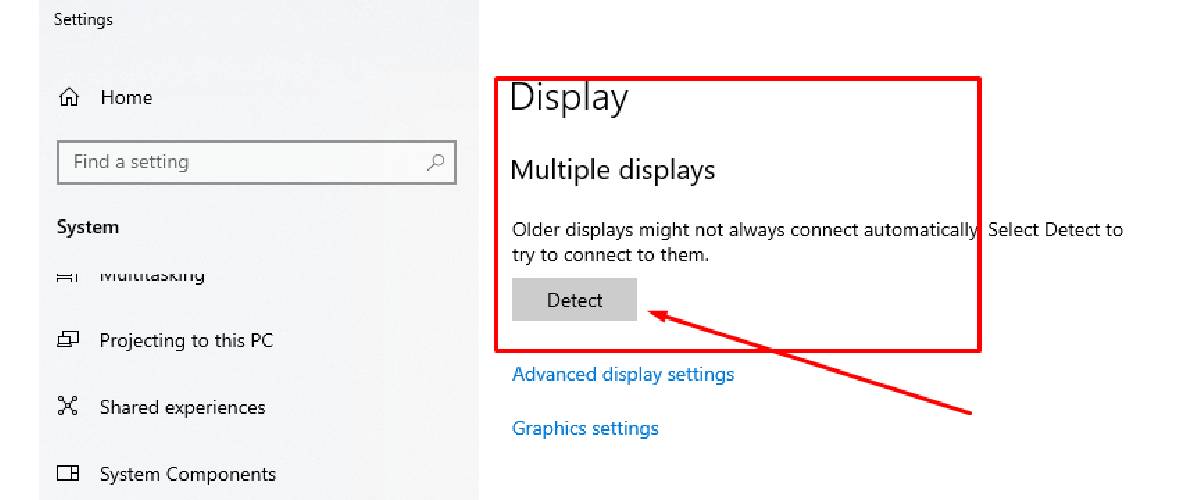
Якщо у вас немає Miracast, але телевізор допускає передачу даних через Wi-Fi, можна використовувати функцію Wireless Display (бездротовий екран), передбачену у
Windows (версії 10 та 11).
Знайти функцію Wireless Display можна за допомогою меню Пуск. В полі «Кілька дисплеїв» натисніть «Визначити». Також можна просто натиснути комбінацію клавіш Win та K. Система покаже перелік доступних пристроїв. Далі залишиться здійснити підключення та налаштувати режим відображення екрана і його роздільну здатність.
Як подивитися фільм з ноутбука на телевізорі за допомогою DLNA
Стандартні бездротові способи трансляції не завжди стабільні і можуть гальмувати, якщо, наприклад, ви хочете подивитися фільм у високій роздільній здатності. Це може сильно дратувати. Виходом з ситуації є використання потокової трансляції через DLNA.
Таке підключення складається з кількох етапів:
-
Підготовка папки з файлами для трансляції. На лептопі зробіть окрему папку, в якій зберігатимуться відео. Клацніть на ній правою кнопкою мишки та відкрийте «Властивості». Перейдіть на вкладку «Доступ». Натисніть кнопку «Розширений доступ» (*може знадобитися введення паролю адміністратора ПК). Позначте пункт «Зробити папку доступною» та підтвердіть зміни.
-
Увімкнення потокової передачі на лептопі. Зайдіть до «Панелі управління», далі «Мережа та Інтернет». Знайдіть налаштування «Центр управління мережами і спільним доступом» та у вікні, що відкрилося, клацніть на «Параметри потокової передачі мультимедіа». Увімкніть режим потокової передачі (потрібний пароль адміністратора) та підтвердіть внесення змін.
-
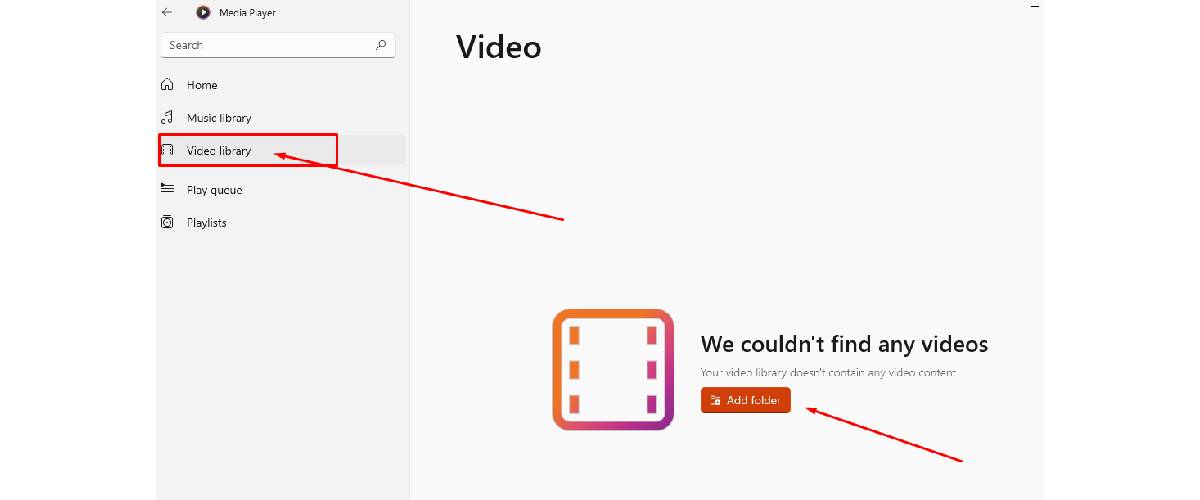
Налаштування загальної бібліотеки. Відкрийте Windows Media Player, перейдіть на вкладку «Відео». У вікні натисніть кнопку «Додати папку». Виберіть налаштовану раніше папку, щоб система знала, звідки брати файли.
-
Підключення телевізора до мережі. Для цього достатньо під'єднати обидва пристрої до однієї мережі (маршрутизатору). ТВ може бути підключений через Wi-Fi, а сам ПК по LAN. Далі відкрийте на телевізорі меню налаштувань вхідного сигналу та виберіть лептоп.
Порада! Якщо вам важлива послідовність перегляду відео, уважно прописуйте назви файлів у папці для потокової передачі. Іноді автоматичне сортування виводить на ТВ неправильну послідовність, що важливо, якщо, наприклад, ви плануєте дивитися серіали.
Налаштування DLNA виконується один раз і не потребує повторення процесу. Достатньо просто оновлювати файли у розшареній папці. Для зручнішого запуску відео та стабільної трансляції може знадобитися встановлення додаткових файлових менеджерів та медіацентрів, наприклад Kodi.
Таблиця. Програми для трансляції з ноутбука на телевізор
|
Додаток |
Принцип роботи |
|
ApowerMirror |
Бездротова програма, що дозволяє налаштовувати відображення екрана з комп'ютера на Smart TV з високою якістю. Додаток простий в налаштуванні, підтримує всі ОС, проте для використання потрібний стабільний інтернет. З мінусів деякі функції потрібно купляти. |
|
1001 TVs |
Достатньо зручний інструмент для транслювання екрану. Дозволяє підключати пристрої на OS Windows, MacOS, iOS та Android. Також підтримує Smart TV, Apple TV. Перевагами програми можна назвати інтуїтивно зрозумілі налаштування та мінімальну затримку. |
|
Home Media Server |
Повністю безкоштовна програма, що дозволяє в автоматичному режимі здійснити підключення між телевізором та ноутбуком. |
|
LG Smart Share |
Безкоштовна програма для налаштування DLNA-сервера для простого підключення ПК та лептопів до телевізорів марок LG та Sony. |
|
Samsung PC Share Manager |
Додаток для простого розшарення папки з файлами на телевізійну приставку чи телевізор марки Samsung. |
|
Plex |
Проста програма для з'єднання лептопа та ТВ. Передбачає встановлення на ноутбук та телевізор. Далі необхідно авторизуватися під одним обліковим записом на обох пристроях і підключити папки з файлами для трансляції. |
Трансляція з ноутбука на ТВ з браузера Chrome
Ще один спосіб бездротового підключення - використовувати Chromecast та Google TV Streamer (4K). Це дозволяє вивести на телевізор браузер Chrome або окрему його сторінку, відкриті на лептопі. Недоліком способу є те, що можуть не працювати деякі види плеєрів. Також телевізор має підтримувати функцію Chromecast.
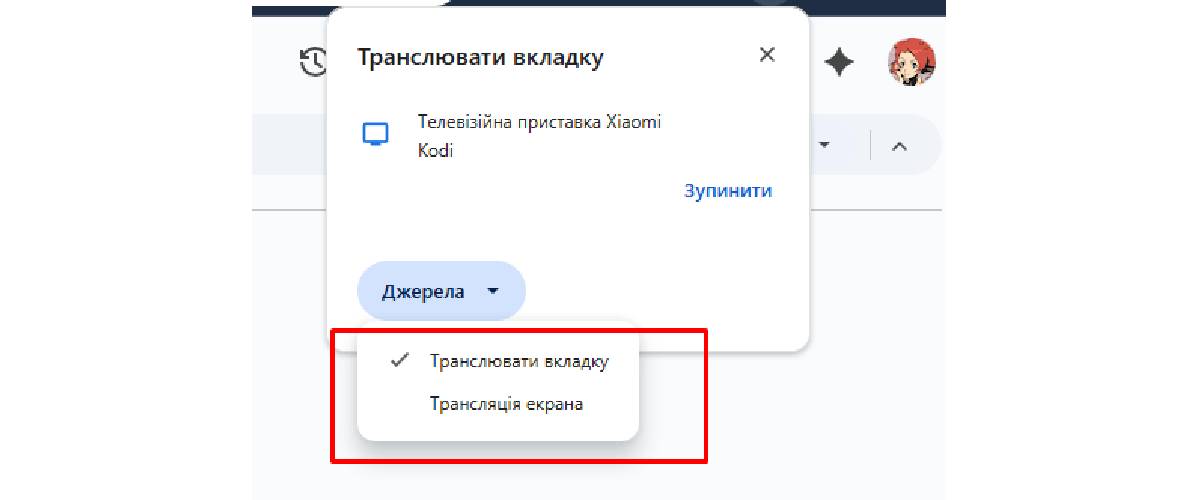
Для з'єднання відкрийте на лептопі браузер Chrome, авторизуйтеся та знайдіть значок з трьома вертикально розташованими крапками. У меню виберіть пункт «Транслювати, зберегти, поділитися», а далі «Трансляція». З'явиться перелік доступних для трансляції пристроїв, з яких виберіть телевізор або телевізійну приставку. Після цього зображення з'явиться на екрані ТВ. Щоб припинити трансляцію, натисніть на значок Google Cast в адресному рядку браузера.
Для трансляції лише однієї сторінки, після вибору функції «Транслювати», у вікні вибору пристроїв, відкрийте випадаючий список «Джерела». Далі позначте галочкою пункт «Транслювати вкладку».
Як підключити макбук до телевізора
Для з'єднання MacBook Pro з телевізором також можна використовувати дріт або бездротові мережі. Для кабельного підключення з телевізорами інших брендів на Android можна використовувати перехідники Apple Mini-DVI / DVI та Mini DisplayPort / VGA, або кабелі Belkin Mini DisplayPort / HDMI та Apple HDMI / HDMI.
Для підключення через Wi-Fi можна скористатися функцією AirPlay, але вона працює тільки у зв'язці з приставкою Apple TV. Для з'єднання достатньо підключити пристрої до однієї мережі, після чого на макбуку у рядку меню з'явиться піктограма AirPlay (світитиметься синім). Далі треба просто натиснути на неї, та за допомогою підказок виконати підключення.
Щоб передавати дані з макбука на телевізори Smart TV інших брендів по Wi-Fi знадобиться встановлення додаткових програм з App Store. Такого софту доволі багато, і він обирається під кожен бренд окремо. Це може бути Samsung, Sony, Philips, Panasonic, Xiaomi тощо.
Можливі проблеми трансляції з ноутбука на телевізор та їх вирішення
Доволі часто під час підключення лептопа до телевізора виникають усілякі баги. Це пов'язано з тим, що моделі телевізорів, ноутбуків, а також програмне забезпечення, що використовується ними, мають свої відмінності, алгоритми меню і принципи налаштування. Тому щоб вирішити проблеми варто уважно перевірити правильність підключення.
Відсутній звук на ТВ
Якщо відеосигнал іде, але звуку немає, можливо в налаштуваннях було обрано не той аудіовиход (на ноутбуці) або аудіовхід (на телевізорі). Також причиною може бути відсутність або баг аудіо драйвера. У цьому випадку останній потрібно встановити або оновити через «Диспетчер пристроїв».
Ще однією банальною, але розповсюдженою причиною є випадкове вимикання гучності. При цьому, якщо ви використовуєте тв приставку, налаштування гучності варто перевірити і на ній теж. Під час кабельного з'єднання обов'язково перевірте правильність підключення аудіо-каналу.
Немає зображення або воно спотворене
Якщо зображення на телевізорі немає, перевірте налаштування трансляції на лептопі. Для цього натисніть комбінацію клавіш Win та P та спробуйте змінити режими другого дисплея. Також проблема може бути в налаштуваннях телевізора, тут важливо вибрати як джерело порт HDMI з потрібним порядковим номером.
Під час трансляції через мережу, остання має бути стабільною. Наявність інтернет-з'єднання буде мати значення лише якщо використовується Chromecast або сигнал транслюється безпосередньо з Інтернету. Коли ж лептоп бачить телевізор, але на екрані ТВ пише, що немає сигналу, спробуйте змінити частоту екрану. Також можна оновити драйвера, операційну систему ПК та програмне забезпечення самого телевізора.
У поодиноких випадках проблема відсутності зображення може полягати у відеокарті лептопа. Виправити ситуацію можна перевстановив відеоадаптер у системі. Для цього зайдіть у «Диспетчер пристроїв» та знайдіть вкладку «Відеоадаптери». Клацніть правою кнопкою мишки на потрібній відеокарті, вимкніть або видаліть її, а потім перезавантажте ПК.
Коли зображення є, але воно спотворене, перевірте налаштування роздільної здатності на ПК. Також причиною можуть бути неякісні адаптери та конвертери з неправильною розпіновкою. Часто це відбувається коли пристрої були придбані у некомпетентних продавців або зроблені самостійно.
Трансляція переривається
Подібна проблема часто виникає через нестабільність мережі при підключенні бездротовим способом. У цьому випадку спробуйте використати інші варіанти трансляції або іншу мережу.
Якщо ви використовуєте дротове підключення, причиною багів може бути невідповідність характеристик кабелю роздільній здатності зображення. Наприклад, для трансляції відео в 4K Ultra HD кабель HDMI має бути високошвидкісним від 10,2 Гбіт/с до 18 Гбіт/с.
При з’єднанні через DLNA телевізор не бачить папку з файлами
Якщо ПК, на якому розташована папка для потокової трансляції, вимкнений, телевізор не бачить її. Також вона може зникнути з меню в результаті програмних збоїв. Тому після завершення трансляції варто виходити з плеєра і послідовно вимикати телевізор. Щоб вирішити цю проблему, перезавантажте всі пристрої та виконайте вхід знову.
Серед причин виникнення проблем при з'єднанні лептопа і телевізора, не варто також забувати про непрямі фактори: забруднення портів, несправність роз'ємів і штекерів, переломи кабелю, програмні збої операційної системи (невдала збірка Windows, пошкодження вірусами, несумісність додатків). Іноді для вирішення задачі потрібно тестування кількох способів з'єднання, щоб знайти найбільш коректно працюючий саме на ваших пристроях.


